

So nutzen Sie die Website
Finden Sie, was Sie brauchen, nach Referenz oder Größe, erstellen Sie eine Liste und senden Sie sie an Oltho.
In der Kopfzeile

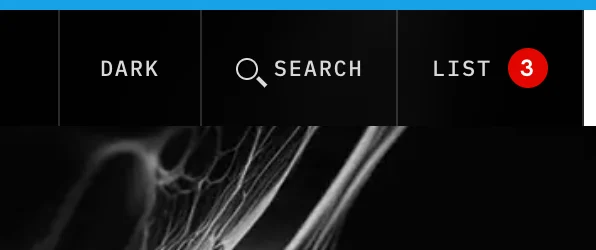
- 1Suche, von jeder Seite aus.
- 2Ihre Anfrageliste und wie viele Referenzen sie enthält.
- 3Dunkel oder hell.
1. Suchen und filtern
Nutzen Sie die Suche in der Kopfzeile von jeder Seite aus, die Referenzsuche für alle Referenzen oder den Filter auf einer Produktseite. Alle verstehen Größen (Beispiele auf Englisch):
| Zum Finden | Typ |
|---|---|
| Eine Referenz | P00482 oder ein Teil davon, etwa 482 |
| Ein Produkt | end cap, distal radius |
| Eine Länge | 40 mm, 40mm, length 40 |
| Ein Durchmesser | Ø3.5, d3.5, 3,5 |
| Durchmesser und Länge | 3.5x40, Ø3.5 40 mm |
| Ein Längenbereich | 30-50 mm |
| Eine Lochzahl | 7 holes, 3-5 holes |
| Eine Kombination | 7 holes left, end cap 10 mm |
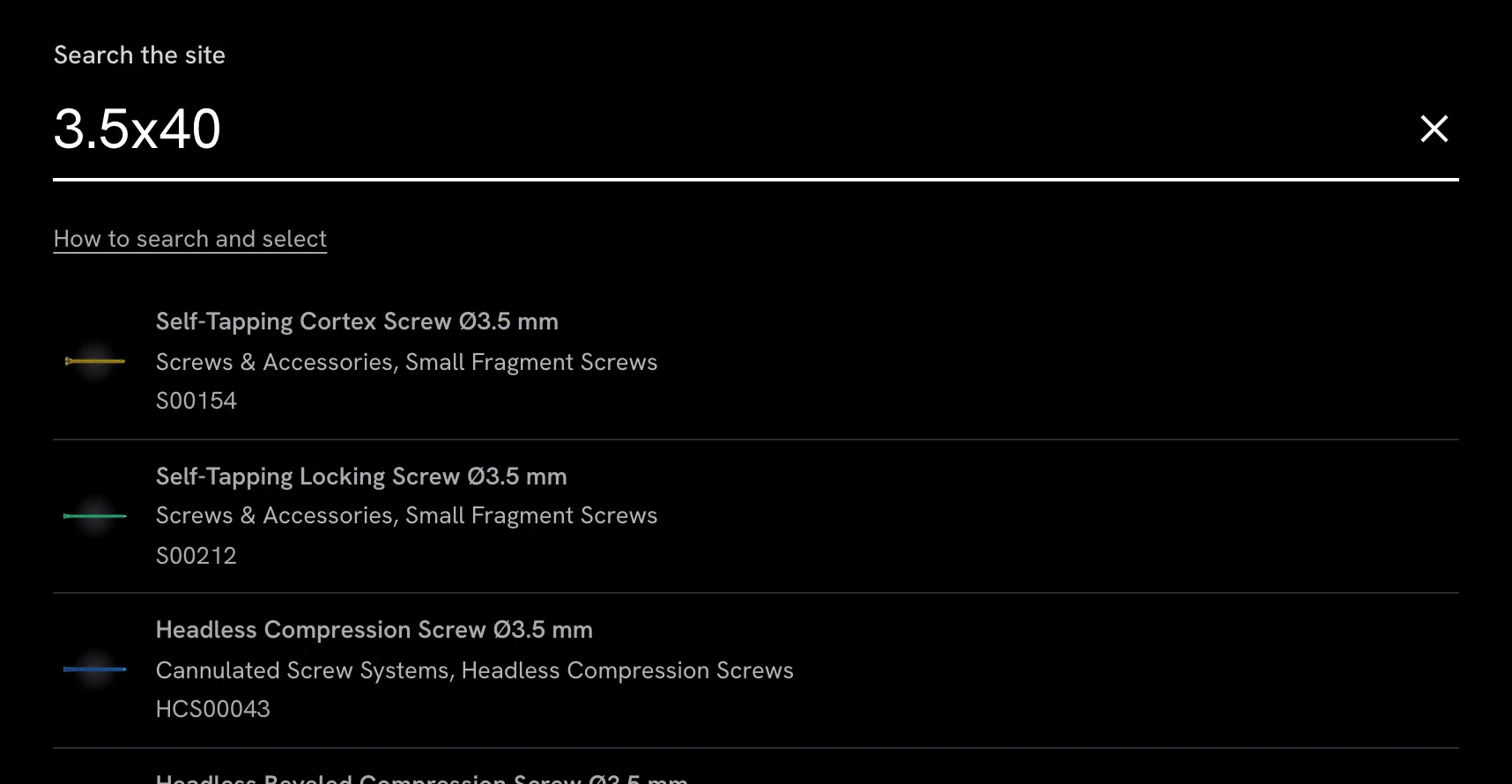
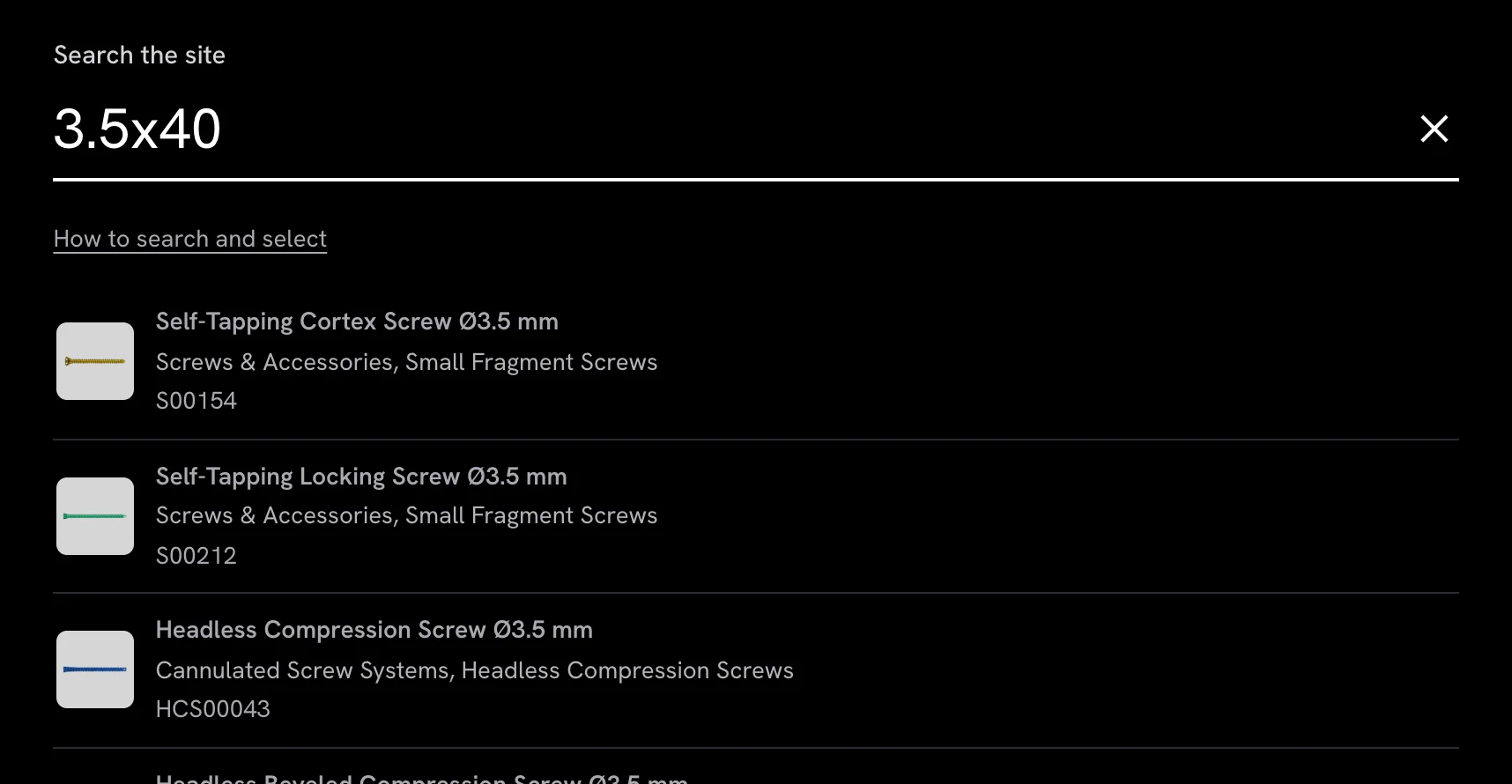
- 1Geben Sie eine Referenz, ein Wort oder eine Größe ein.
- 2So suchen und wählen Sie aus öffnet diese Seite.
- 3Jedes Ergebnis öffnet seine Produktseite, bereits nach Ihrer Eingabe gefiltert.
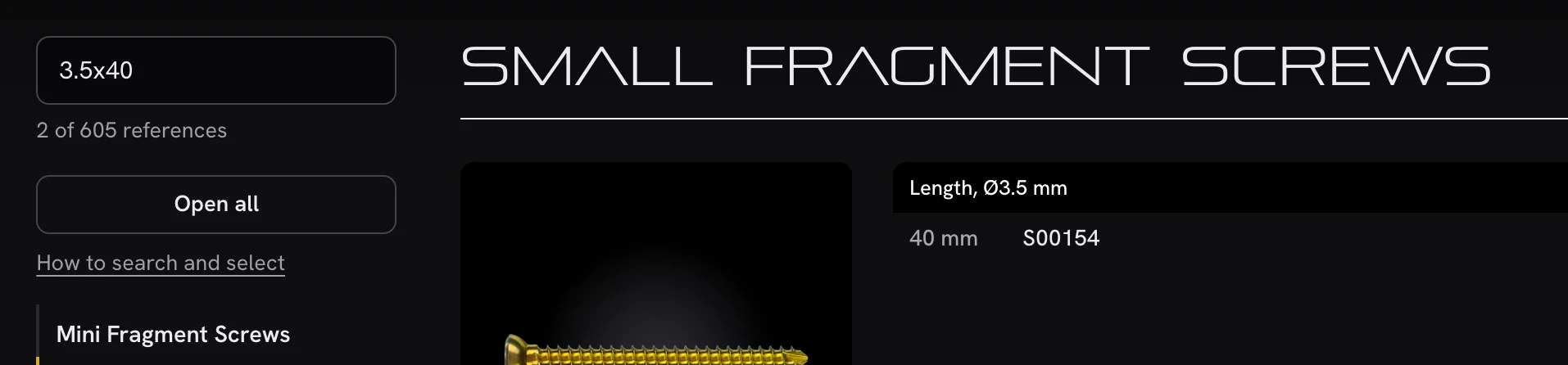
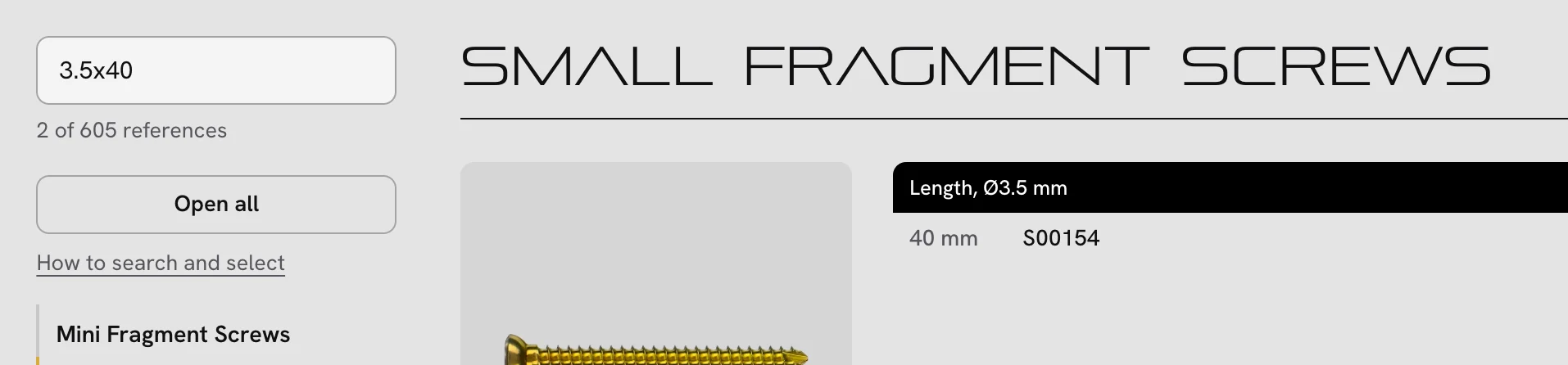
- 1Der Filter auf einer Produktseite.
- 2Wie viele Referenzen passen.
- 3Die passenden Tabellen öffnen sich und zeigen nur, was passt.
Die Referenzsuche hat außerdem Filter für Länge, Durchmesser, Löcher und Seite sowie Schaltflächen für jede Produktgruppe.
2. Referenzen eines Produkts öffnen
Jedes Produkt zeigt, wie viele Referenzen es hat, etwa 12 Referenzen. Klicken Sie auf diese Zeile, um seine Tabelle zu öffnen oder zu schließen. Alle öffnen öffnet jede Tabelle der Seite. Suchen oder Filtern öffnet die passenden Tabellen.
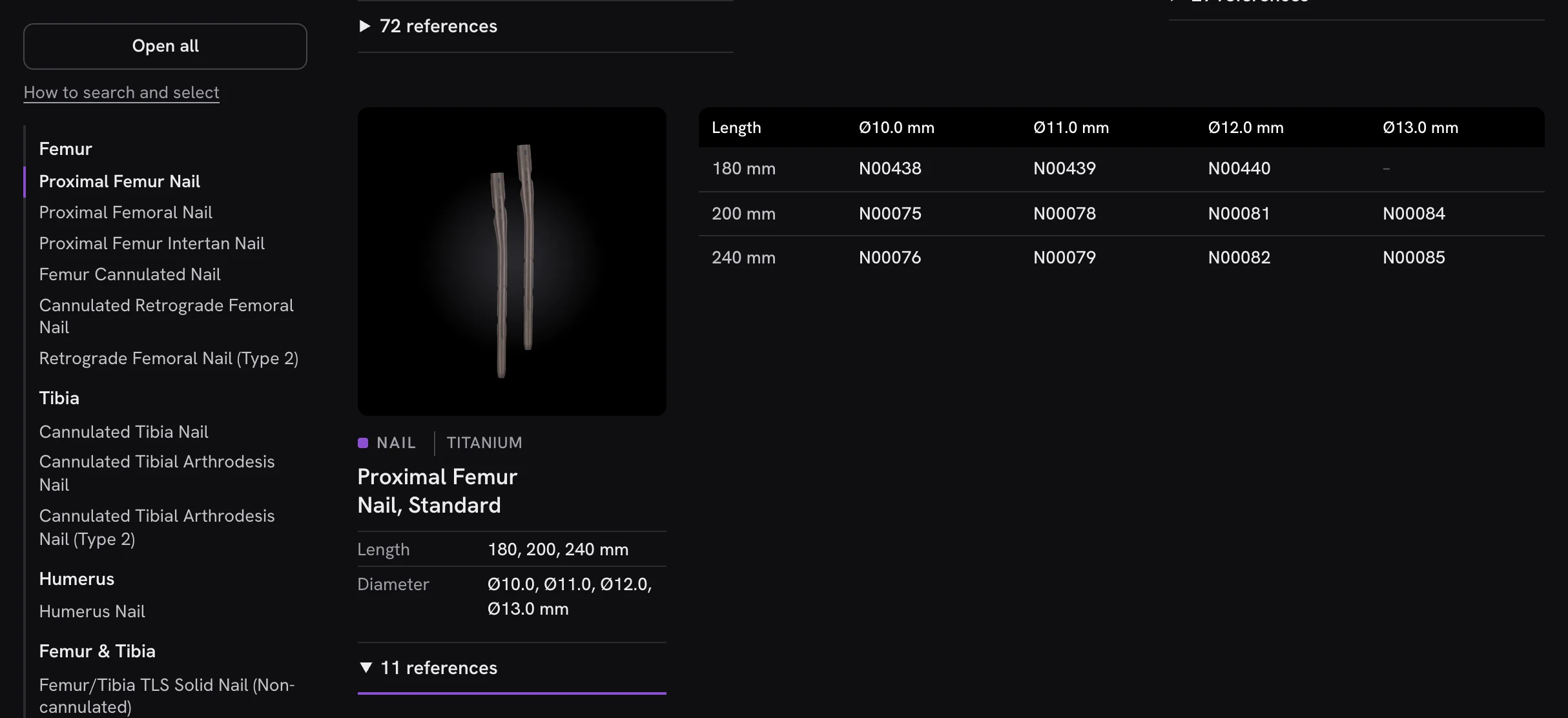
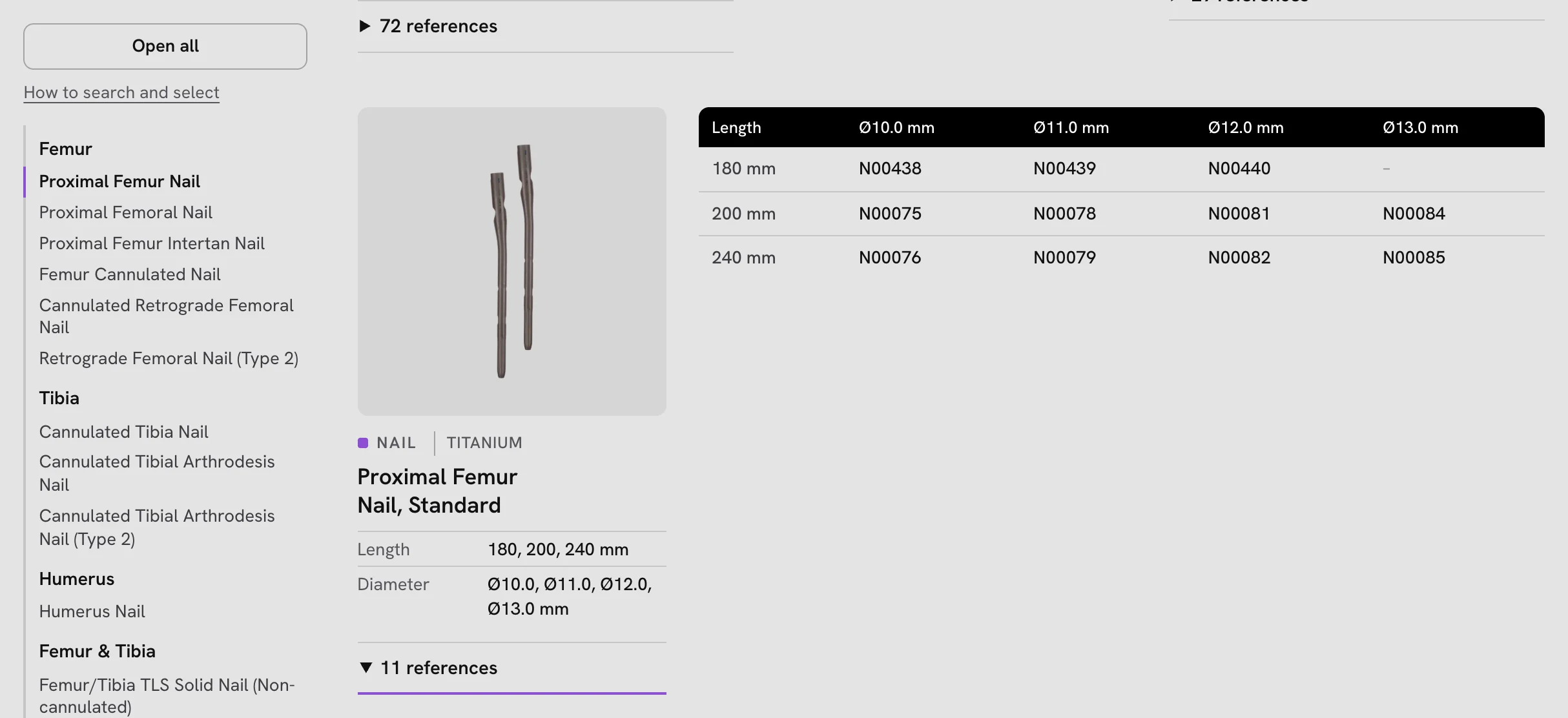
- 1Alle öffnen, oder Alle schließen, wenn alles geöffnet ist.
- 2Öffnet oder schließt die Tabelle dieses Produkts.
- 3Die Tabelle öffnet sich rechts neben ihrem Produkt, das beim Scrollen sichtbar bleibt.
3. Referenzen auswählen
- Klicken oder tippen Sie auf eine Referenz, um sie auszuwählen. Noch einmal, um sie zu entfernen.
- Umschalt-Klick auf eine zweite wählt alles dazwischen in dieser Tabelle aus.
- Wählen Sie in der Leiste unten Kopieren oder Zur Liste hinzufügen.
- Ein kleiner roter Punkt markiert eine Referenz, die bereits auf Ihrer Liste steht.
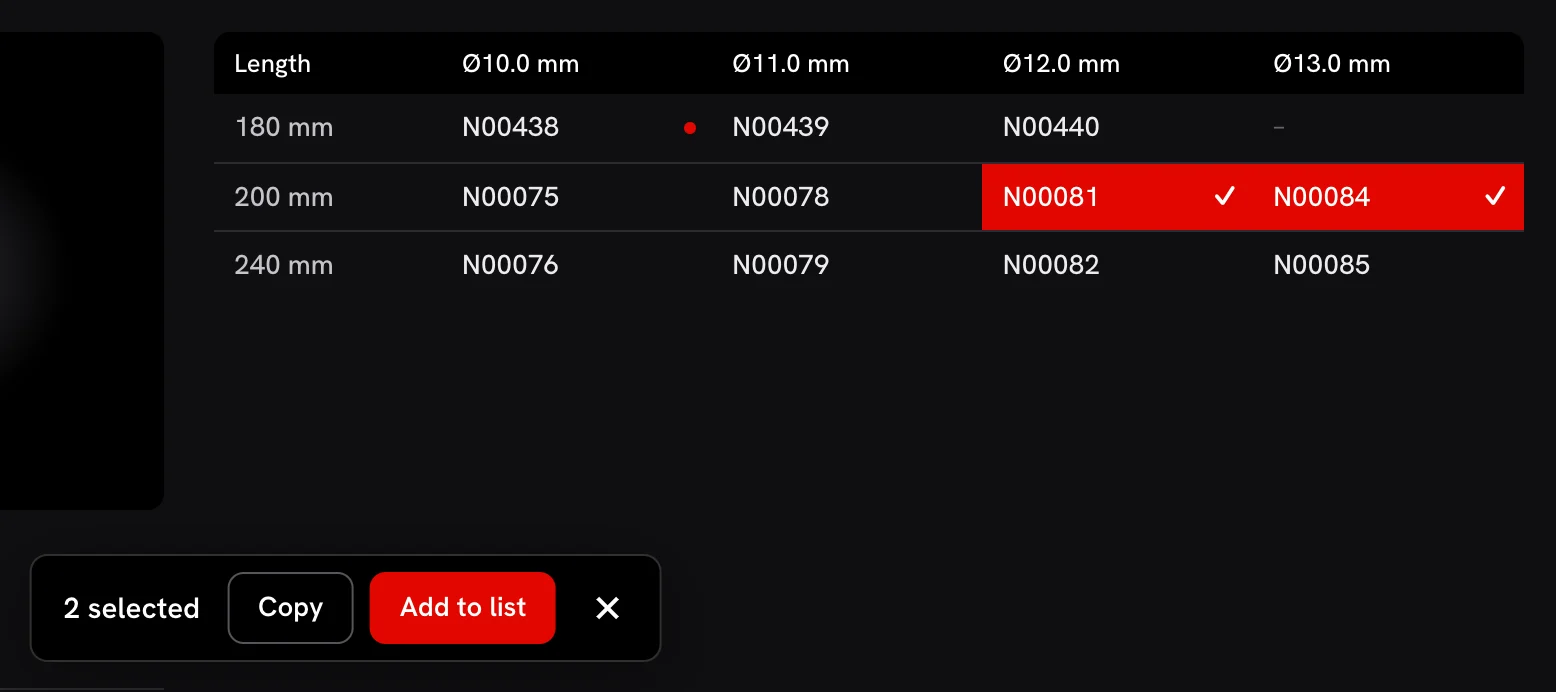
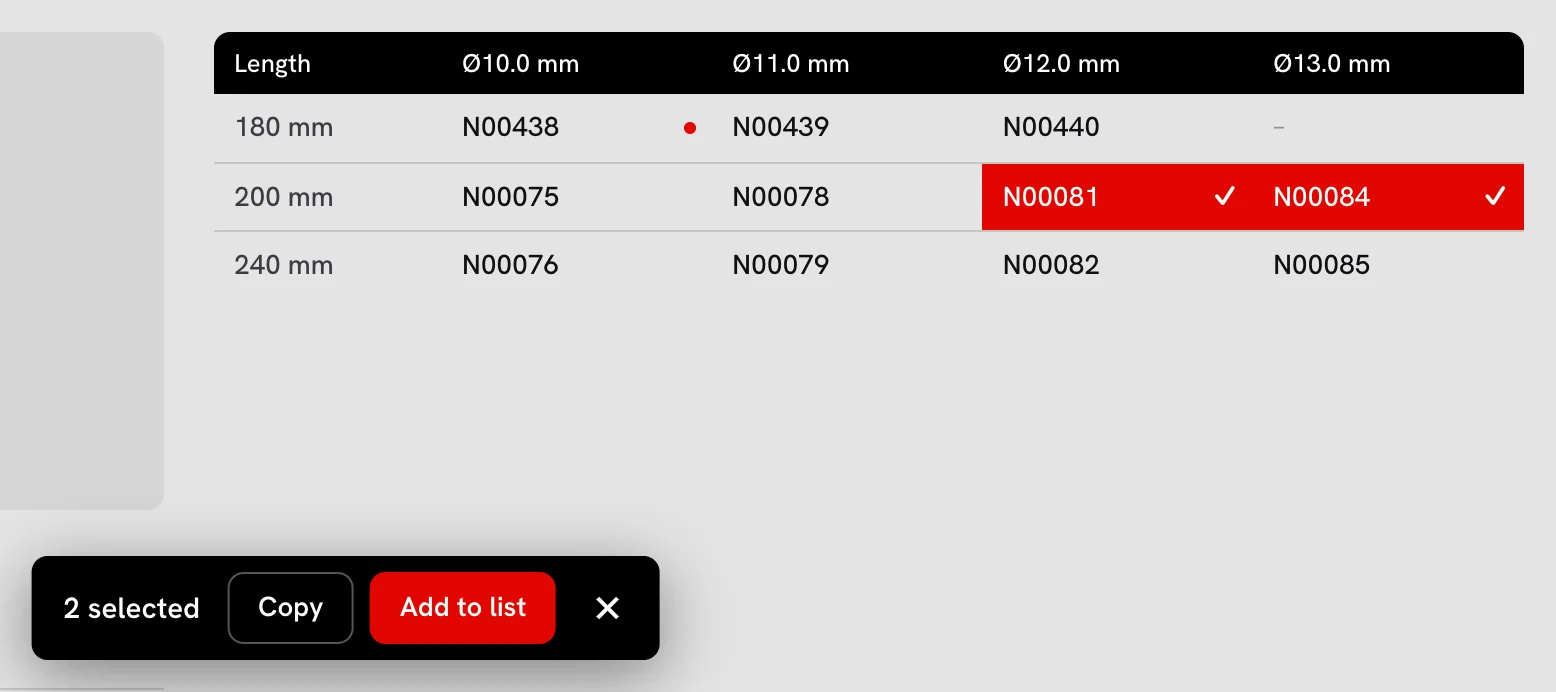
- 1Ausgewählt, rot mit Häkchen.
- 2Ein roter Punkt: bereits auf Ihrer Liste.
- 3Die ausgewählten Referenzen kopieren.
- 4Sie zu Ihrer Anfrageliste hinzufügen.
4. Ihre Anfrageliste erstellen
Öffnen Sie Ihre Liste mit der Schaltfläche Liste in der Kopfzeile. Dort können Sie jede Menge mit Plus und Minus einstellen, eine Notiz hinzufügen und Nicht-Benötigtes entfernen. Sie können die Liste kopieren, um sie in eine Tabelle einzufügen, oder als CSV-Datei herunterladen. Wenn sie fertig ist, senden Sie sie mit dem Anfrageformular an Oltho.
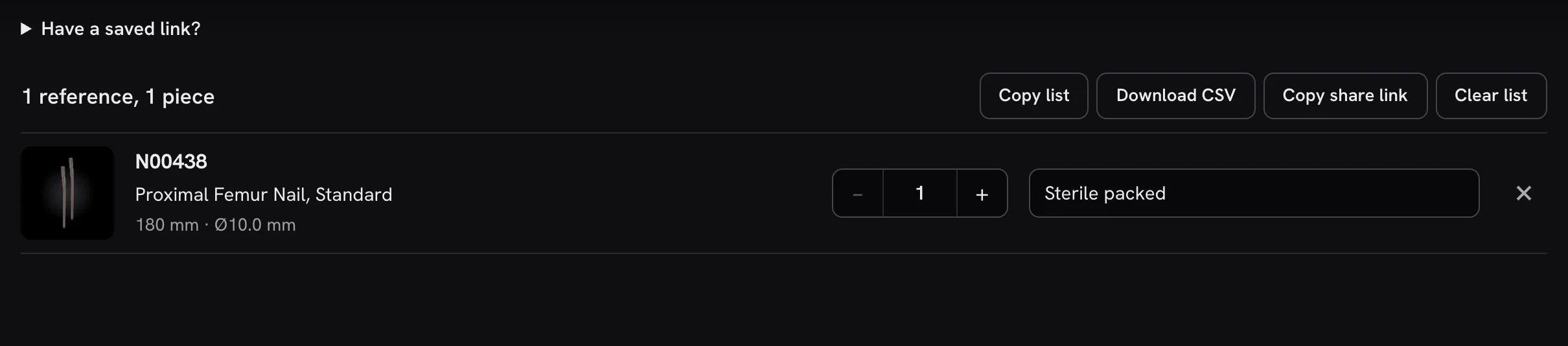
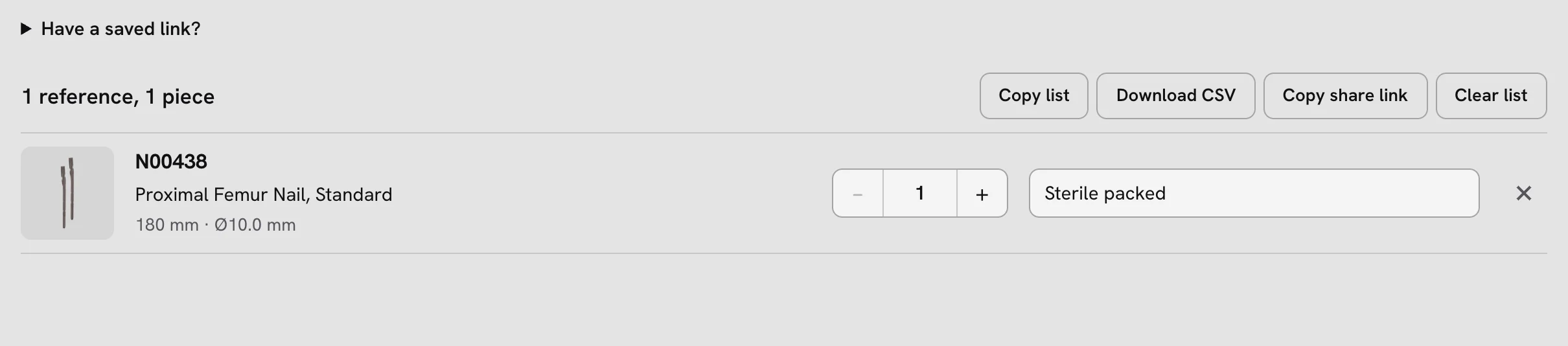
- 1Menge einstellen.
- 2Notiz hinzufügen.
- 3Aus der Liste entfernen.
- 4Die Liste kopieren, um sie in eine Tabelle einzufügen.
- 5Als CSV-Datei herunterladen.
5. Liste sichern und später wieder öffnen
Ihre Liste wird nur in diesem Browser gespeichert; wenn Sie Ihre Browserdaten löschen, ist sie weg, und auf anderen Geräten erscheint sie nicht. So sichern Sie sie:
- Wählen Sie auf der Seite Anfrageliste Freigabelink kopieren und speichern Sie den Link an einem sicheren Ort, etwa in einer E-Mail an sich selbst.
- Um zurückzukehren, öffnen Sie den Link oder fügen Sie ihn auf der Seite Anfrageliste unter Haben Sie einen gespeicherten Link? ein. Dann können Sie die Liste auf jedem Gerät weiter ergänzen.
- Wenn Sie bereits eine Liste haben, werden Sie zuerst gefragt, und Ihre eigenen Mengen und Notizen bleiben erhalten.
- Der Link enthält Referenzen und Mengen, keine Notizen. Um auch Ihre Notizen zu sichern, laden Sie die CSV-Datei herunter.
- Jeder, der den Link hat, kann die Referenzen darin sehen.


- 1Freigabelink kopieren.
- 2Haben Sie einen gespeicherten Link? Hier einfügen.
6. Dunkel oder hell
Die Website ist standardmäßig dunkel. Die Sonnen-Schaltfläche in der Kopfzeile wechselt zu einer hellen Version, die Mond-Schaltfläche wieder zurück. Dieser Browser merkt sich Ihre Wahl.
- 1Der Design-Schalter.