

Cara menggunakan situs
Temukan yang Anda perlukan berdasarkan referensi atau ukuran, susun daftar, dan kirimkan ke Oltho.
Di bagian header

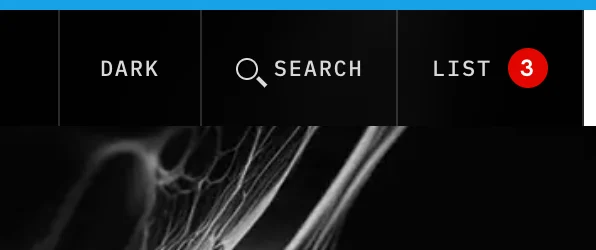
- 1Cari, dari halaman mana pun.
- 2Daftar Permintaan Anda, beserta jumlah referensi di dalamnya.
- 3Gelap atau terang.
1. Mencari dan menyaring
Gunakan Cari di header dari halaman mana pun, Pencari Referensi untuk setiap referensi, atau filter di halaman produk. Semuanya memahami ukuran:
| Untuk mencari | Tipe |
|---|---|
| Sebuah referensi | P00482, atau sebagiannya seperti 482 |
| Sebuah produk | end cap, distal radius |
| Panjang | 40 mm, 40mm, length 40 |
| Diameter | Ø3.5, d3.5, 3,5 |
| Diameter dan panjang | 3.5x40, Ø3.5 40 mm |
| Rentang panjang | 30-50 mm |
| Jumlah lubang | 7 holes, 3-5 holes |
| Kombinasi | 7 holes left, end cap 10 mm |
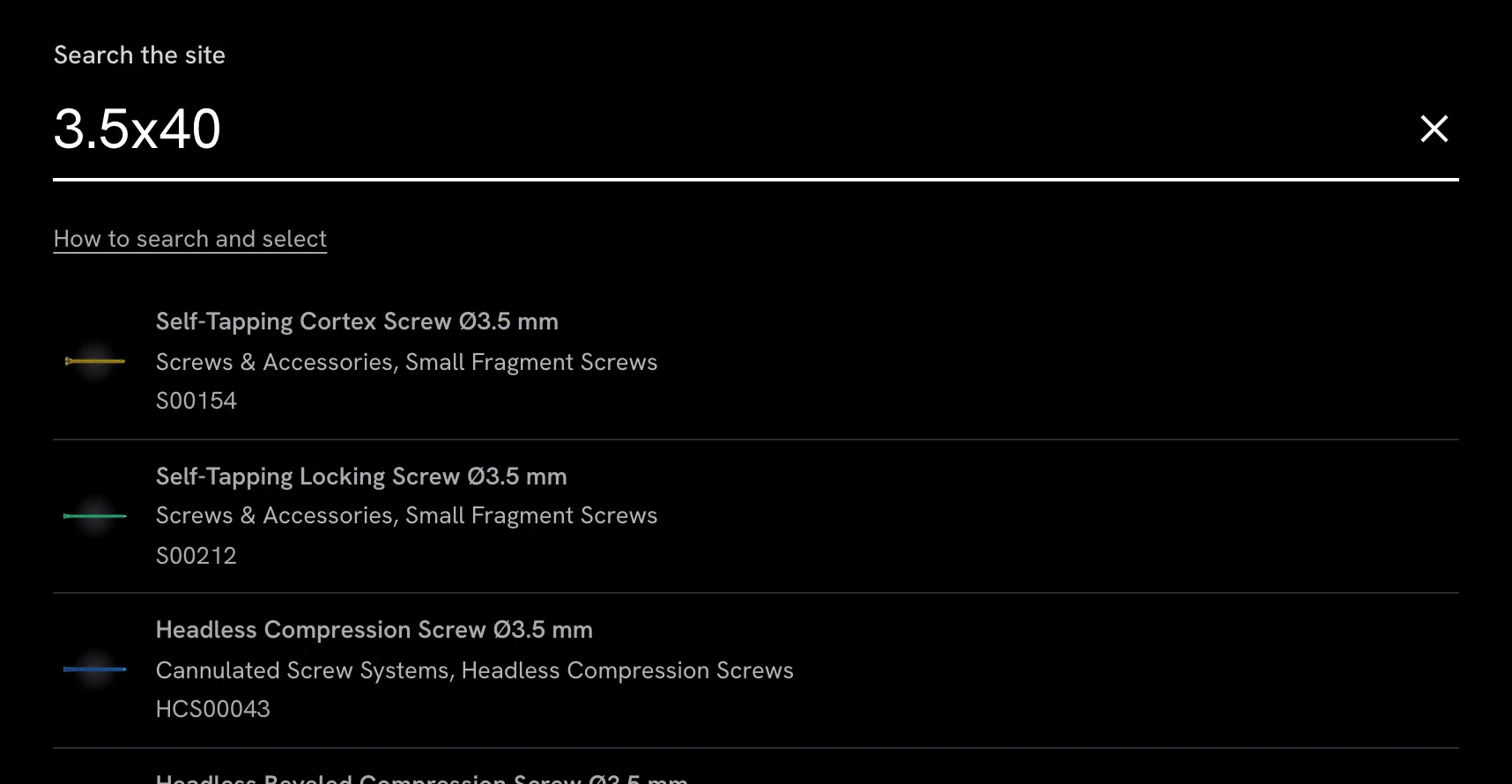
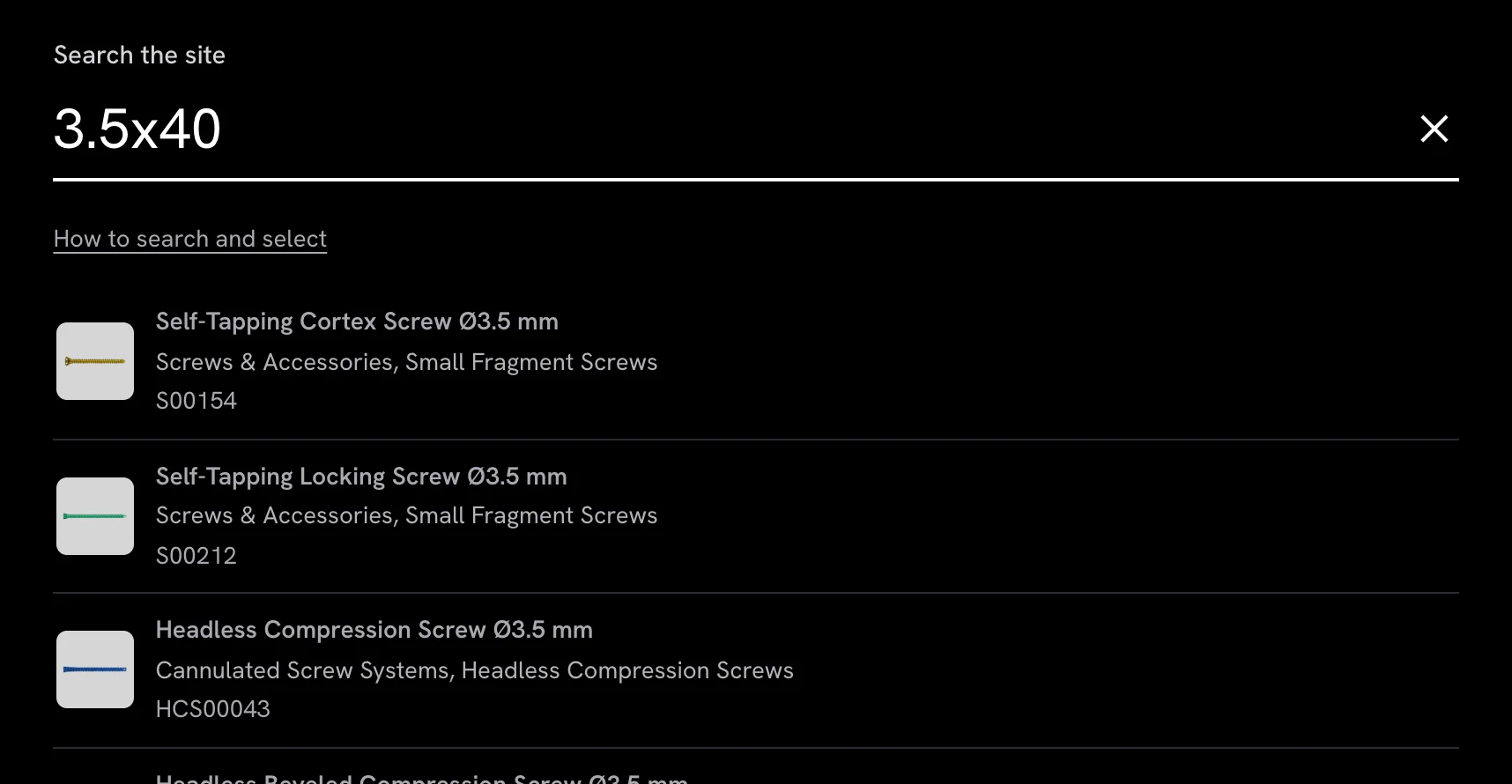
- 1Ketik referensi, kata, atau ukuran.
- 2Cara mencari dan memilih membuka halaman ini.
- 3Setiap hasil membuka halaman produknya, yang sudah disaring sesuai yang Anda ketik.
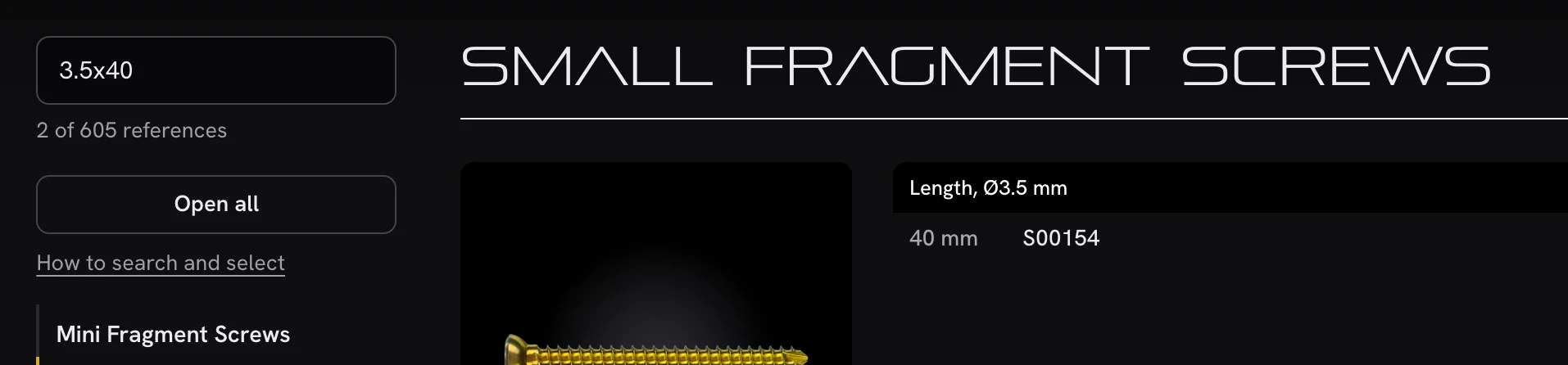
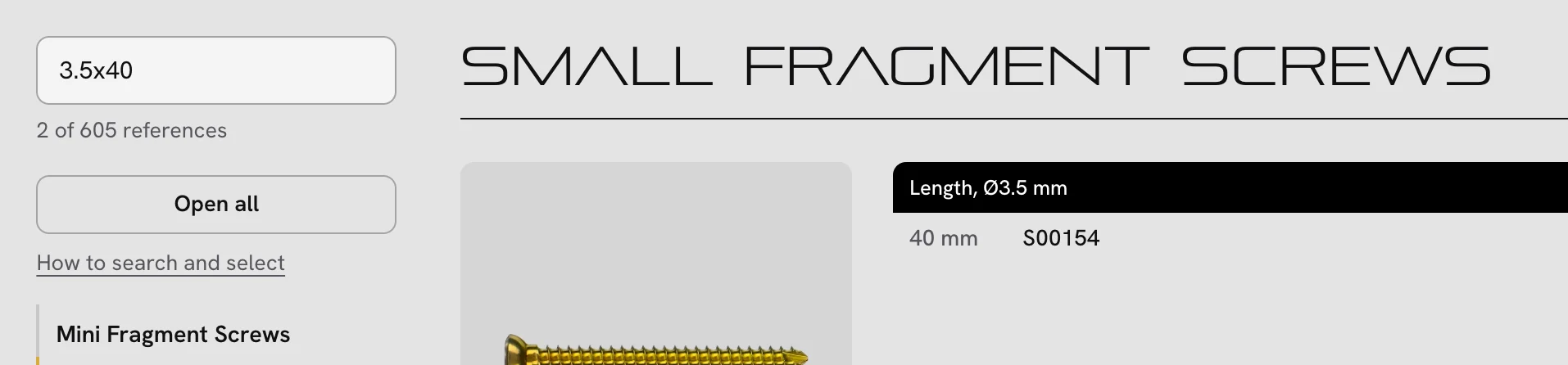
- 1Filter di halaman produk.
- 2Berapa banyak referensi yang cocok.
- 3Tabel yang cocok terbuka, hanya menampilkan yang sesuai.
Pencari Referensi juga memiliki filter untuk panjang, diameter, lubang, dan sisi, serta tombol untuk setiap kelompok produk.
2. Membuka referensi suatu produk
Setiap produk menunjukkan berapa banyak referensinya, misalnya 12 referensi. Klik baris itu untuk membuka atau menutup tabelnya. Buka semua membuka setiap tabel di halaman. Mencari atau menyaring membuka tabel yang cocok.
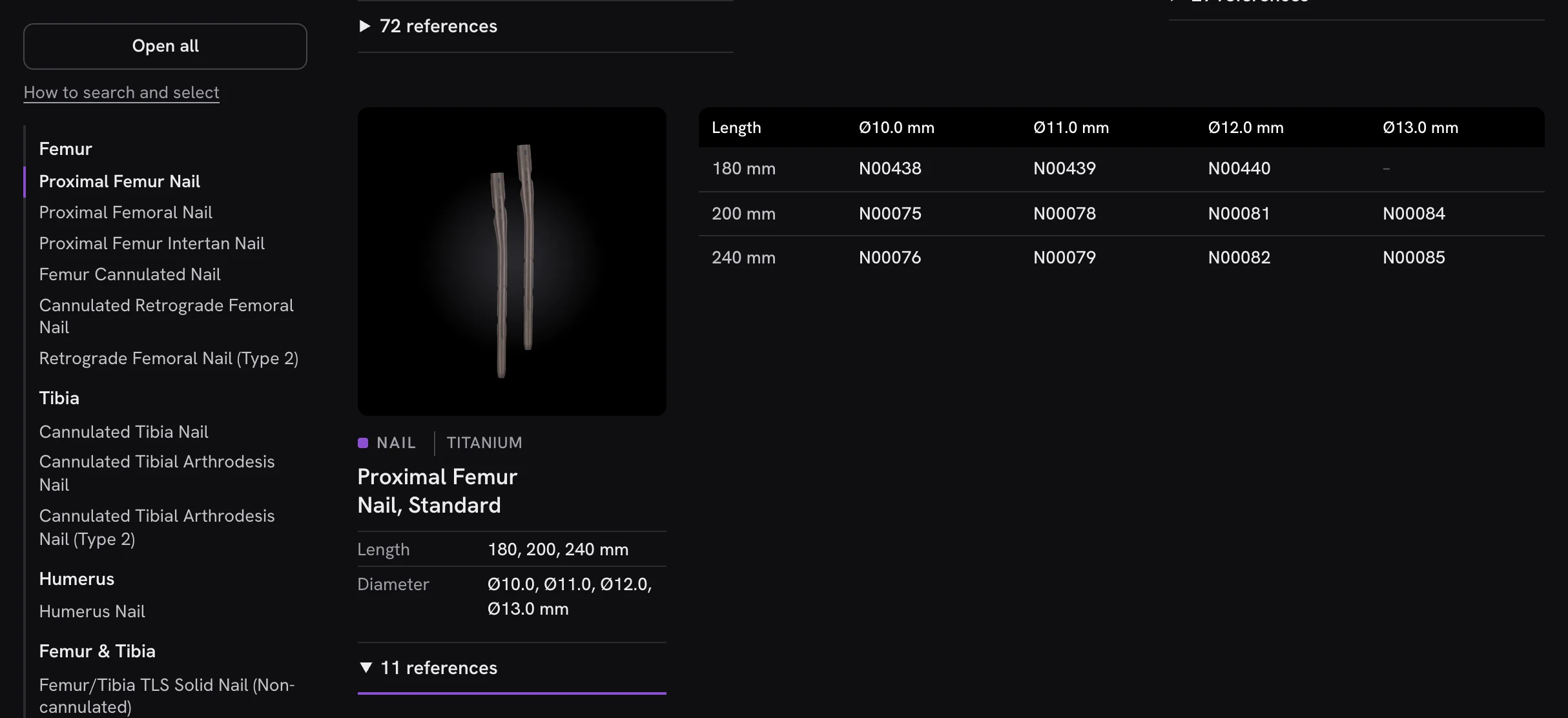
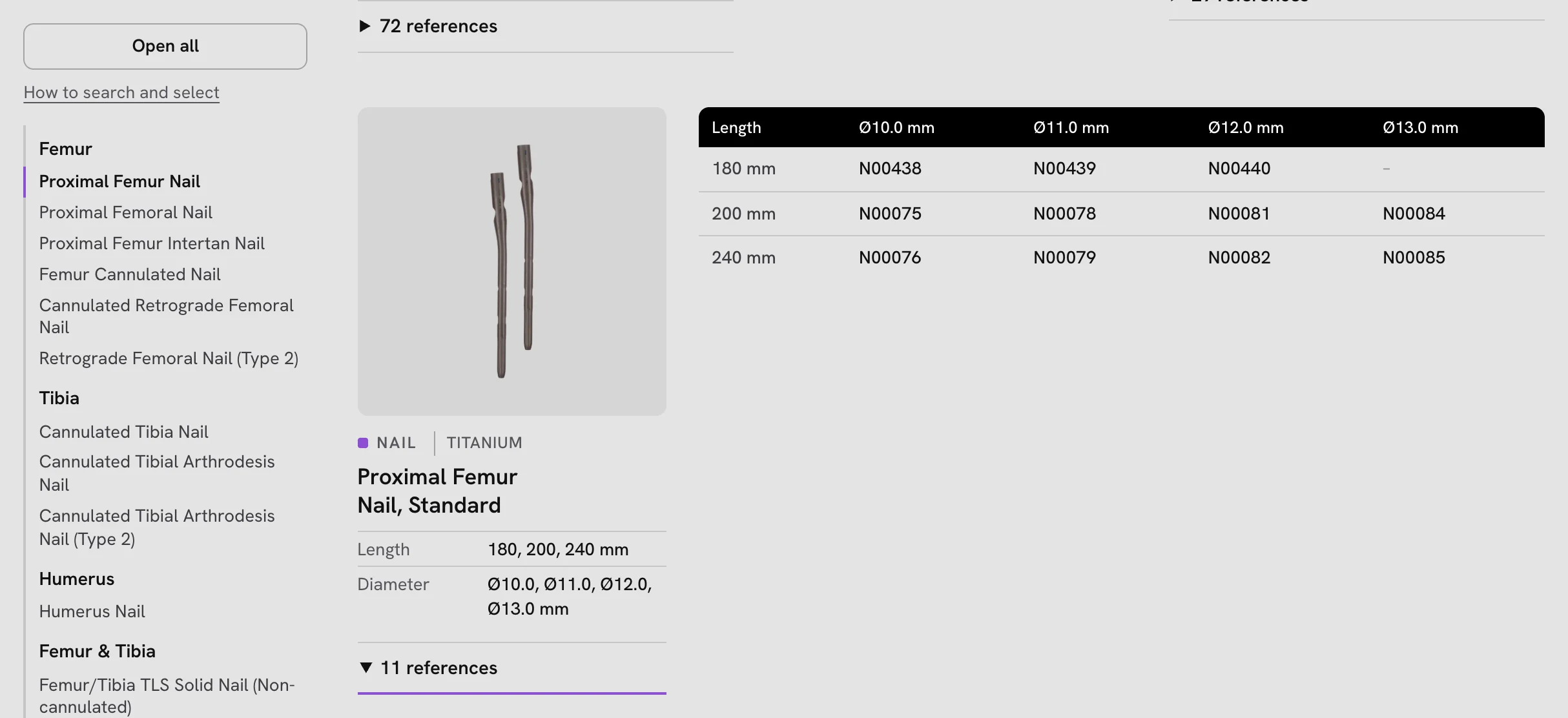
- 1Buka semua, atau Tutup semua setelah semuanya terbuka.
- 2Membuka atau menutup tabel produk ini.
- 3Tabel terbuka di sebelah kanan produknya, yang tetap terlihat saat Anda menggulir.
3. Memilih referensi
- Klik atau ketuk sebuah referensi untuk memilihnya. Lakukan lagi untuk membatalkannya.
- Shift-klik referensi kedua untuk memilih semua di antaranya dalam tabel itu.
- Di bilah bawah, pilih Salin atau Tambahkan ke daftar.
- Titik merah kecil menandai referensi yang sudah ada di daftar Anda.
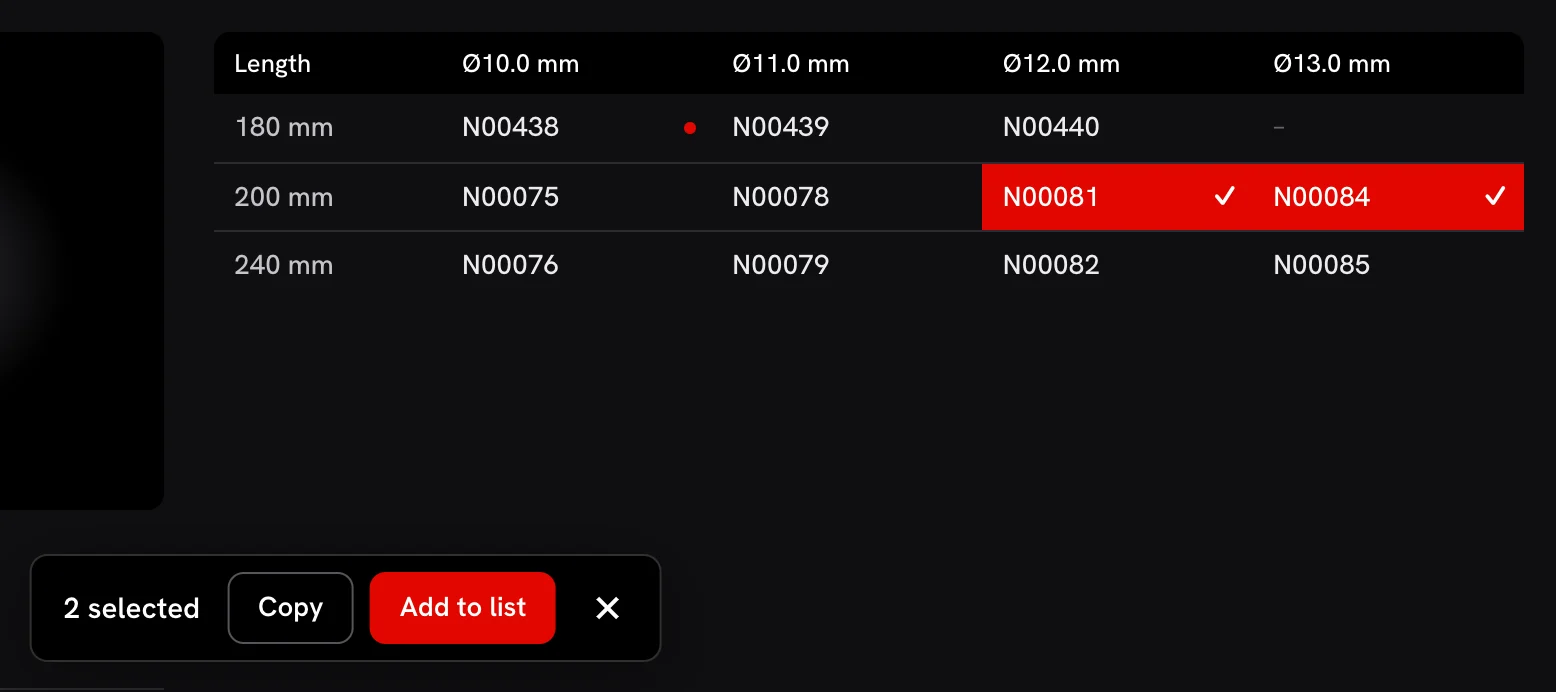
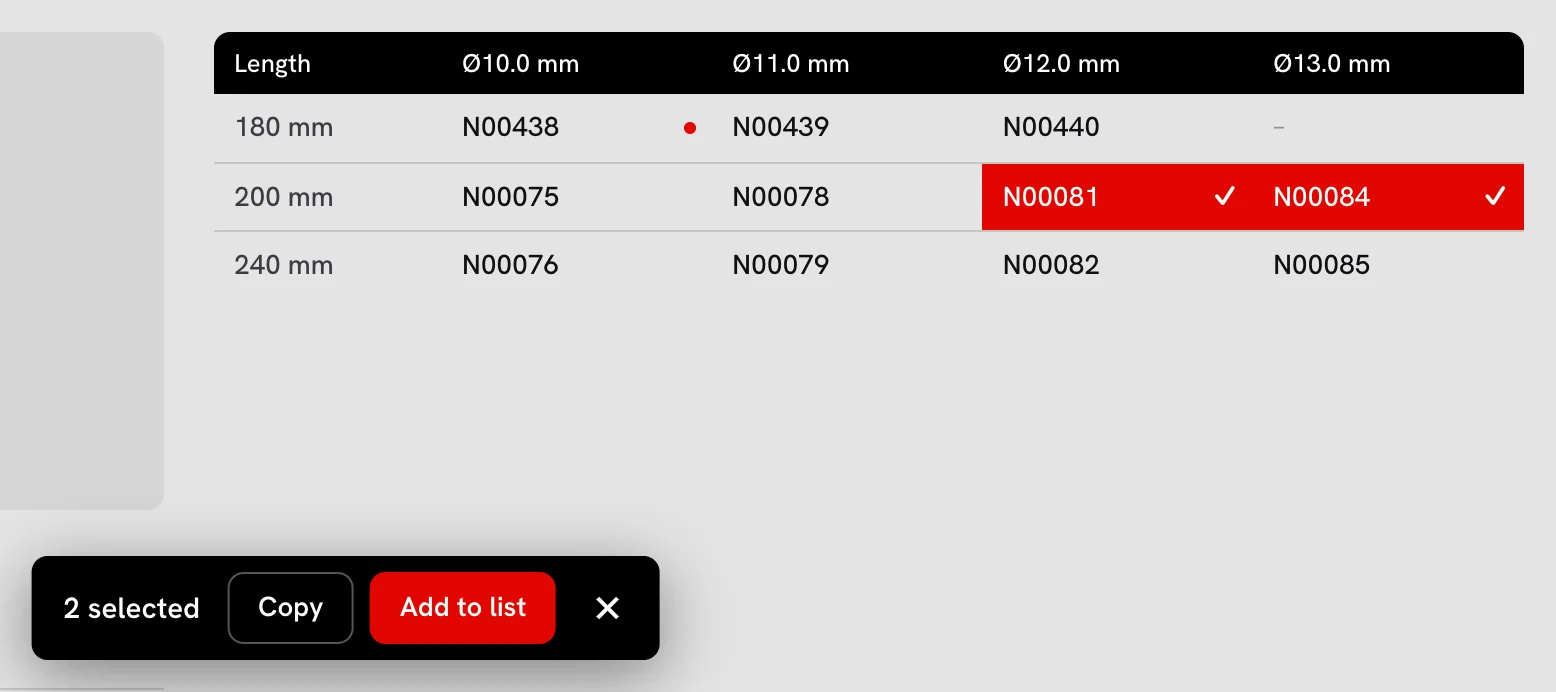
- 1Terpilih, berwarna merah dengan tanda centang.
- 2Titik merah: sudah ada di daftar Anda.
- 3Salin referensi yang dipilih.
- 4Tambahkan ke Daftar Permintaan Anda.
4. Menyusun Daftar Permintaan
Buka daftar Anda dengan tombol Daftar di header. Di sana Anda dapat mengatur setiap jumlah dengan tombol plus dan minus, menambahkan catatan, dan menghapus apa pun yang tidak diperlukan. Anda dapat menyalin daftar untuk ditempel ke spreadsheet, atau mengunduhnya sebagai file CSV. Setelah siap, kirimkan ke Oltho dengan formulir permintaan.
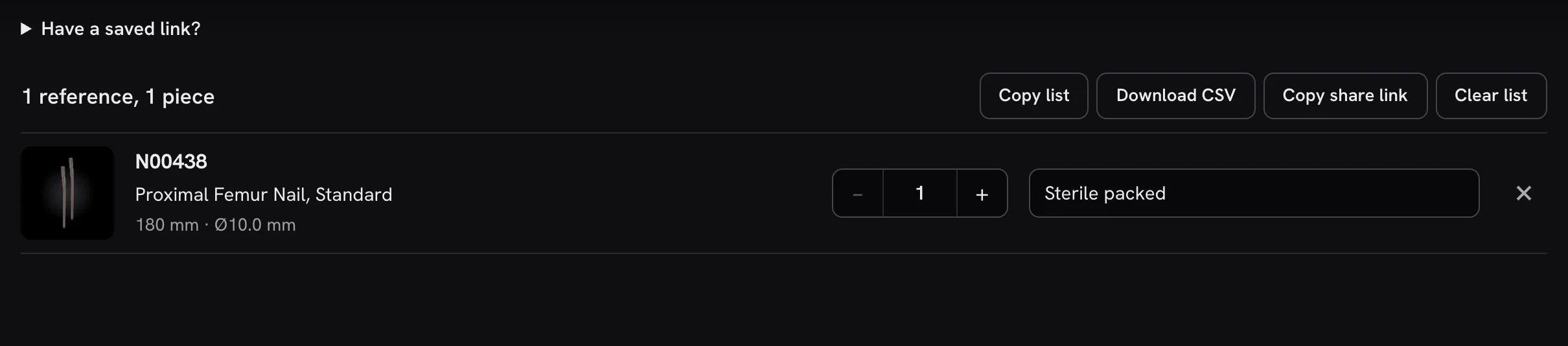
- 1Atur jumlah.
- 2Tambahkan catatan.
- 3Hapus dari daftar.
- 4Salin daftar, untuk ditempel ke spreadsheet.
- 5Unduh sebagai file CSV.
5. Menyimpan daftar dengan aman, dan kembali ke daftar itu
Daftar Anda hanya disimpan di browser ini, sehingga menghapus data browser akan menghapusnya, dan daftar itu tidak akan muncul di perangkat lain. Untuk menyimpannya:
- Di halaman Daftar Permintaan, pilih Salin tautan berbagi, lalu simpan tautan itu di tempat yang aman, misalnya email untuk diri sendiri.
- Untuk kembali, buka tautan itu, atau tempelkan di Punya tautan yang disimpan? di halaman Daftar Permintaan. Anda kemudian dapat terus menambah daftar, di perangkat mana pun.
- Jika Anda sudah memiliki daftar, Anda akan ditanya terlebih dahulu, dan jumlah serta catatan Anda sendiri tetap seperti semula.
- Tautan berisi referensi dan jumlah, bukan catatan. Untuk menyimpan catatan Anda juga, unduh file CSV.
- Siapa pun yang memiliki tautan dapat melihat referensi di dalamnya.


- 1Salin tautan berbagi.
- 2Punya tautan yang disimpan? Tempel di sini.
6. Gelap atau terang
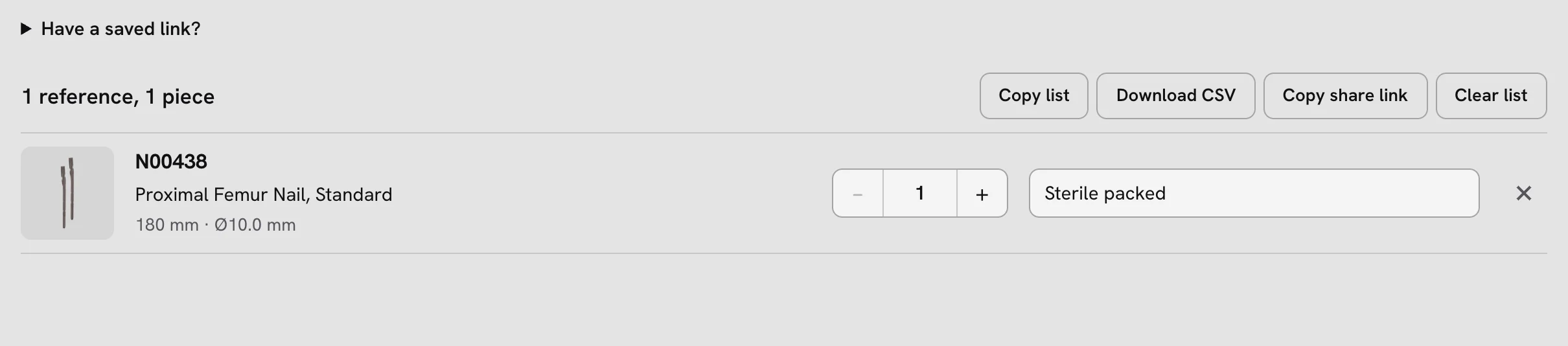
Situs ini gelap secara bawaan. Tombol matahari di header beralih ke versi terang, dan tombol bulan mengembalikannya. Browser ini mengingat pilihan Anda.
- 1Sakelar tema.