

Comment utiliser le site
Trouvez ce qu’il vous faut par référence ou dimension, créez une liste et envoyez-la à Oltho.
Dans l’en-tête

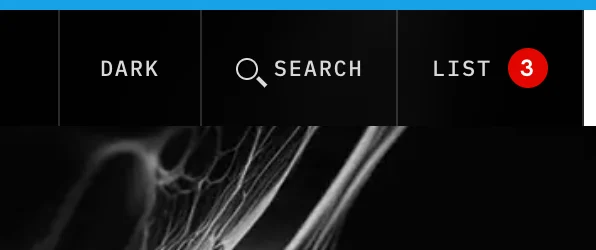
- 1Rechercher, depuis n’importe quelle page.
- 2Votre liste de demande, avec le nombre de références qu’elle contient.
- 3Sombre ou clair.
1. Rechercher et filtrer
Utilisez Rechercher dans l’en-tête depuis n’importe quelle page, la Recherche de références pour toutes les références, ou le filtre d’une page produit. Tous comprennent les dimensions :
| Pour trouver | Type |
|---|---|
| Une référence | P00482, ou une partie, comme 482 |
| Un produit | end cap, distal radius |
| Une longueur | 40 mm, 40mm, length 40 |
| Un diamètre | Ø3.5, d3.5, 3,5 |
| Diamètre et longueur | 3.5x40, Ø3.5 40 mm |
| Une plage de longueurs | 30-50 mm |
| Un nombre de trous | 7 holes, 3-5 holes |
| Une combinaison | 7 holes left, end cap 10 mm |
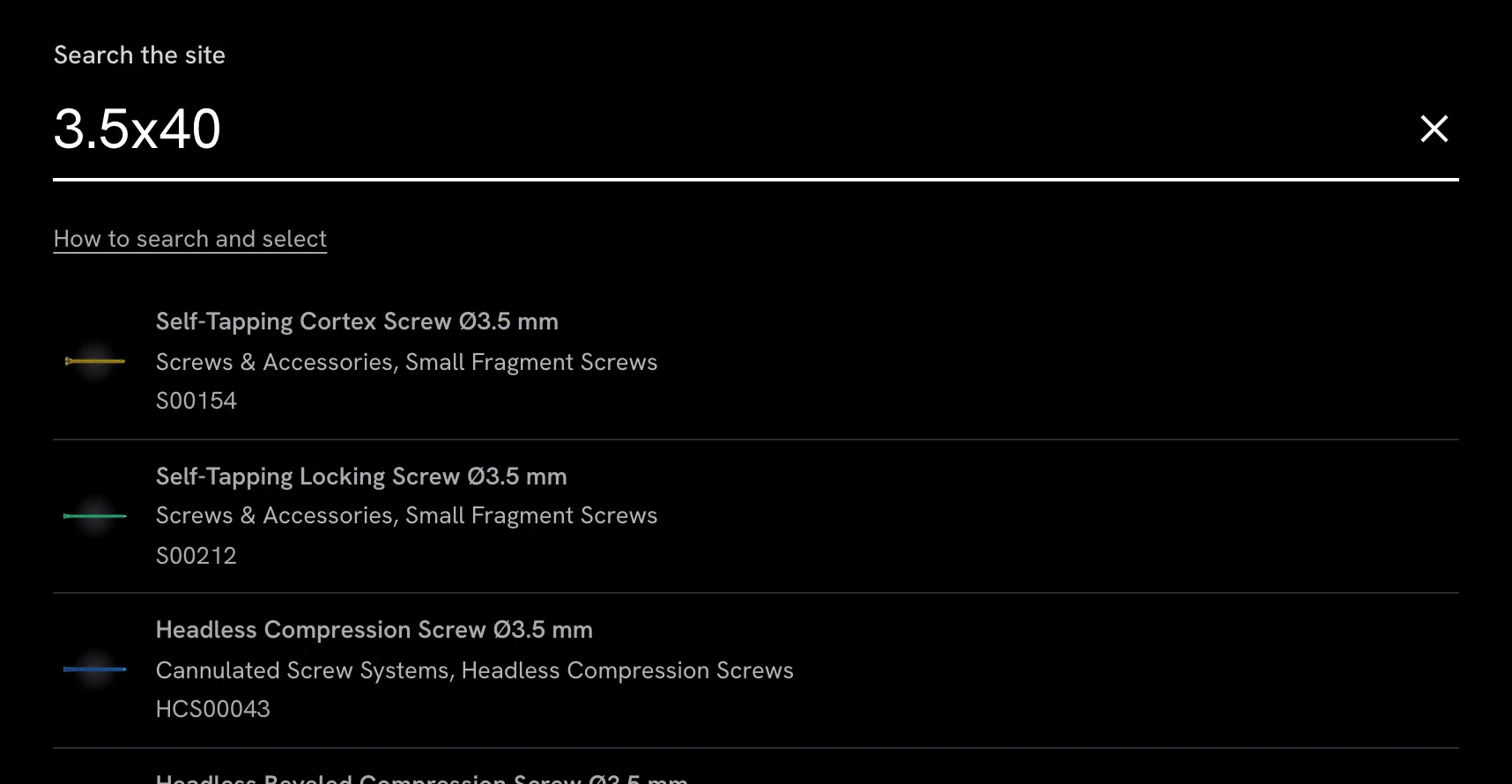
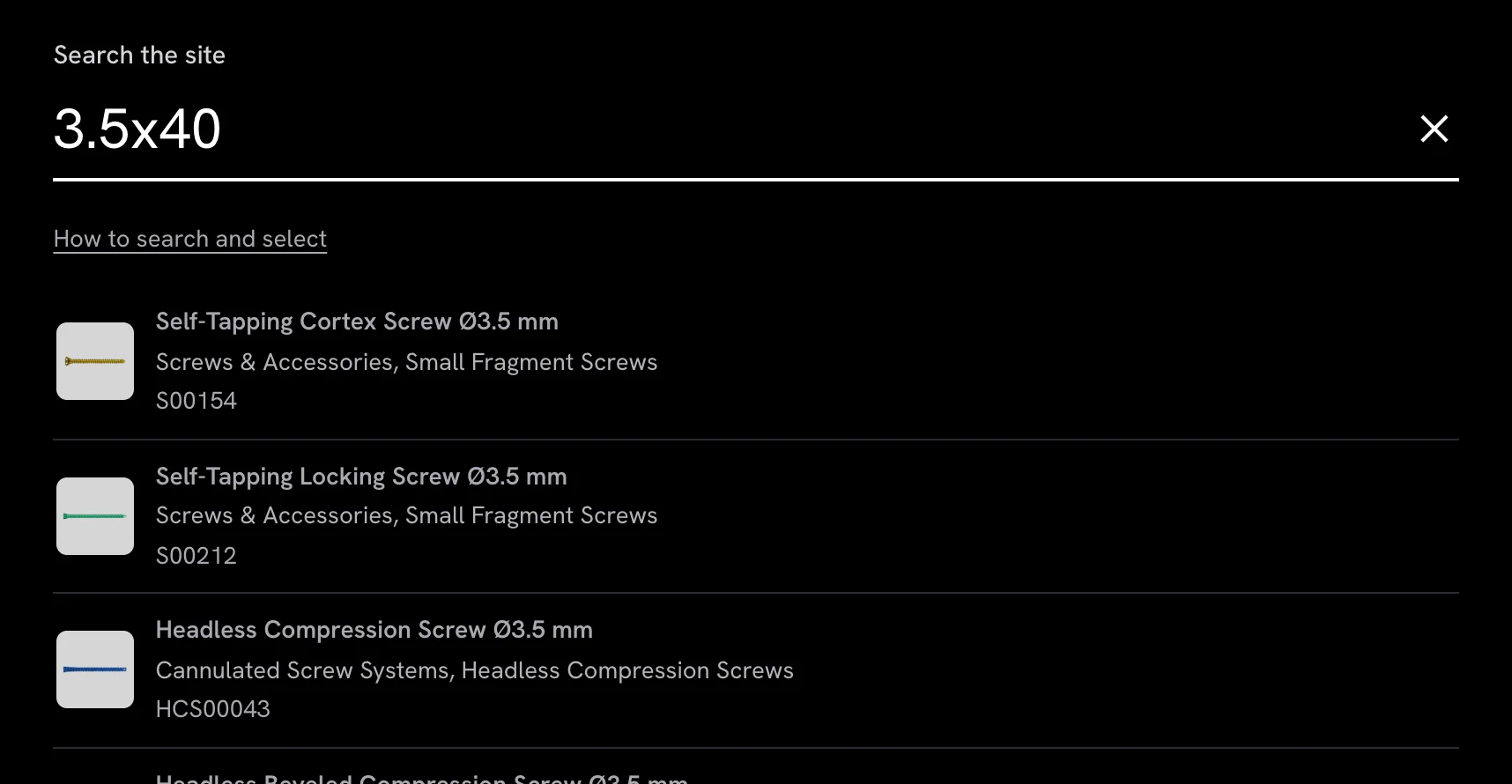
- 1Saisissez une référence, un mot ou une dimension.
- 2Comment rechercher et sélectionner ouvre cette page.
- 3Chaque résultat ouvre sa page produit, déjà filtrée selon votre saisie.
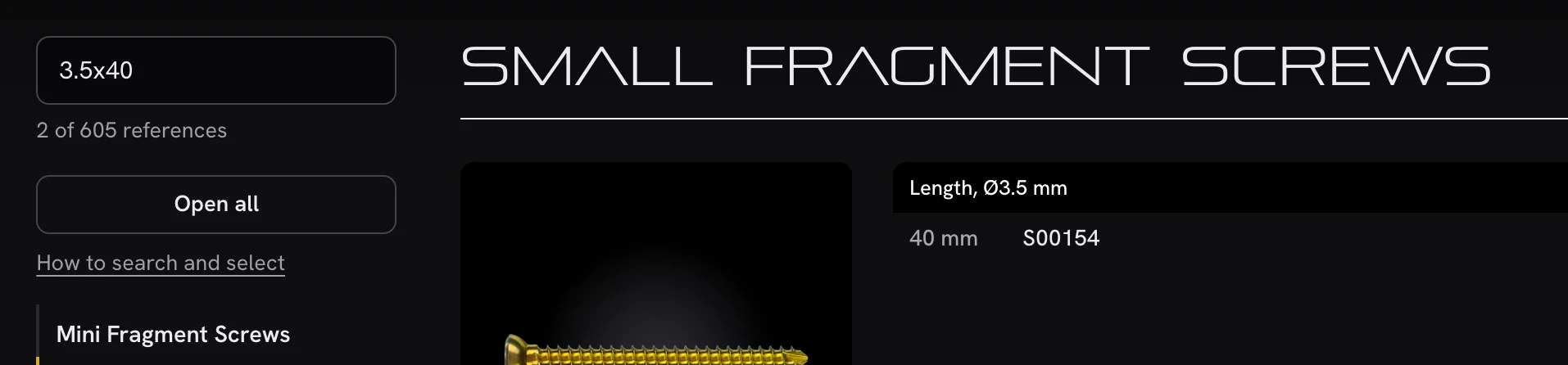
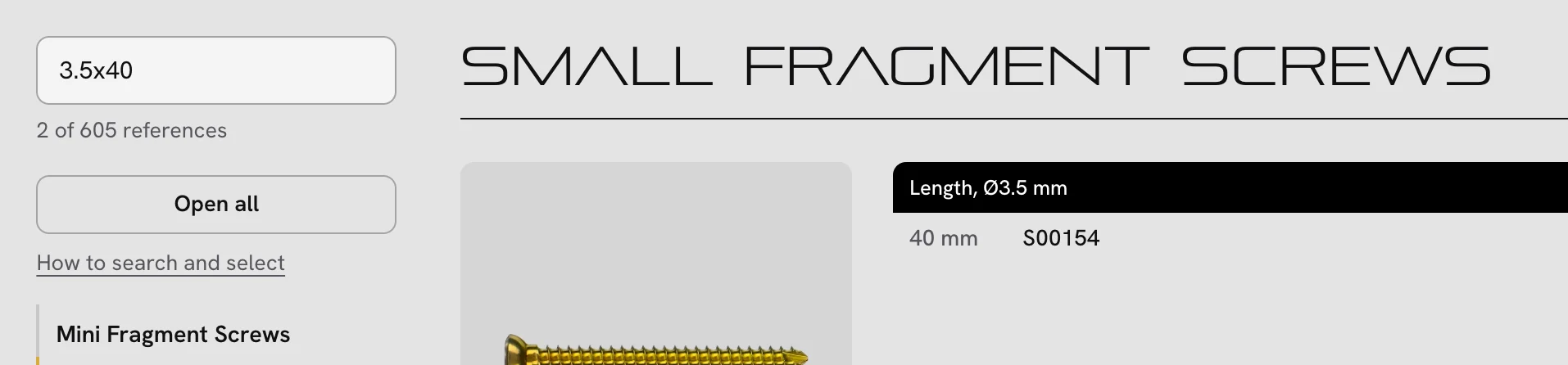
- 1Le filtre d’une page produit.
- 2Combien de références correspondent.
- 3Les tableaux correspondants s’ouvrent et n’affichent que ce qui convient.
La Recherche de références propose aussi des filtres de longueur, diamètre, trous et côté, et des boutons pour chaque groupe de produits.
2. Ouvrir les références d’un produit
Chaque produit indique son nombre de références, par exemple 12 références. Cliquez sur cette ligne pour ouvrir ou fermer son tableau. Tout ouvrir ouvre tous les tableaux de la page. Une recherche ou un filtre ouvre les tableaux correspondants.
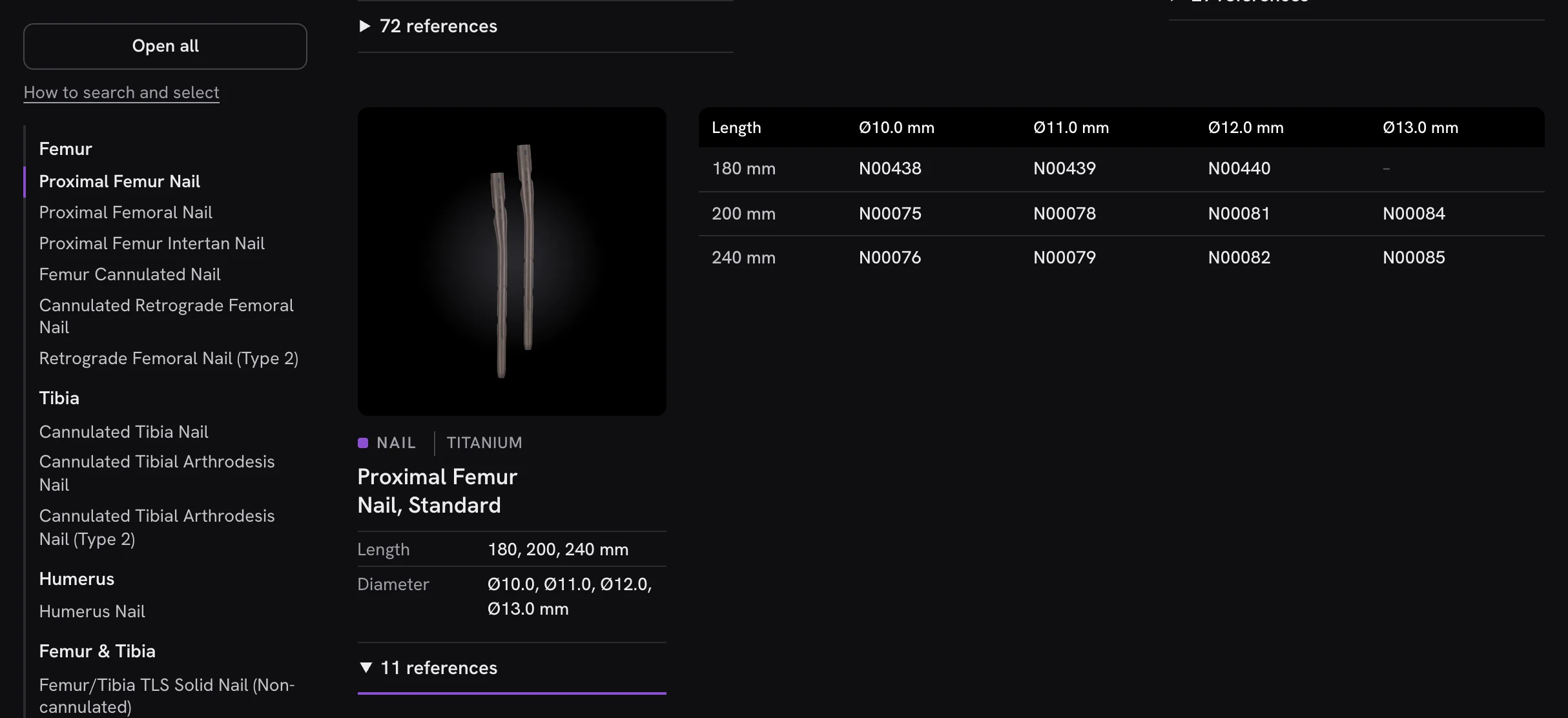
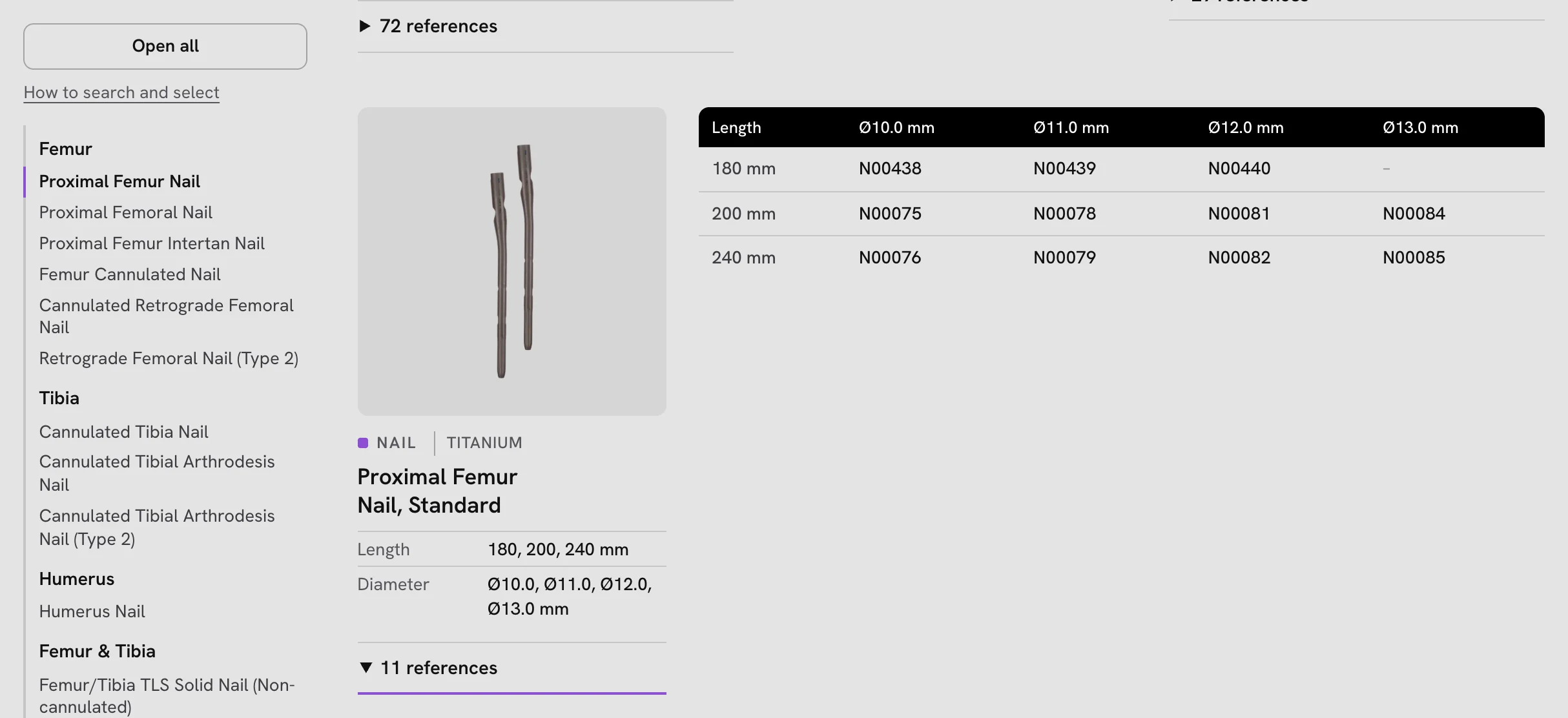
- 1Tout ouvrir, ou Tout fermer une fois tout ouvert.
- 2Ouvre ou ferme le tableau de ce produit.
- 3Le tableau s’ouvre à droite de son produit, qui reste visible pendant le défilement.
3. Sélectionner des références
- Cliquez ou touchez une référence pour la sélectionner. Recommencez pour la retirer.
- Maj + clic sur une seconde pour sélectionner tout ce qui se trouve entre les deux dans ce tableau.
- Dans la barre du bas, choisissez Copier ou Ajouter à la liste.
- Un petit point rouge signale une référence déjà dans votre liste.
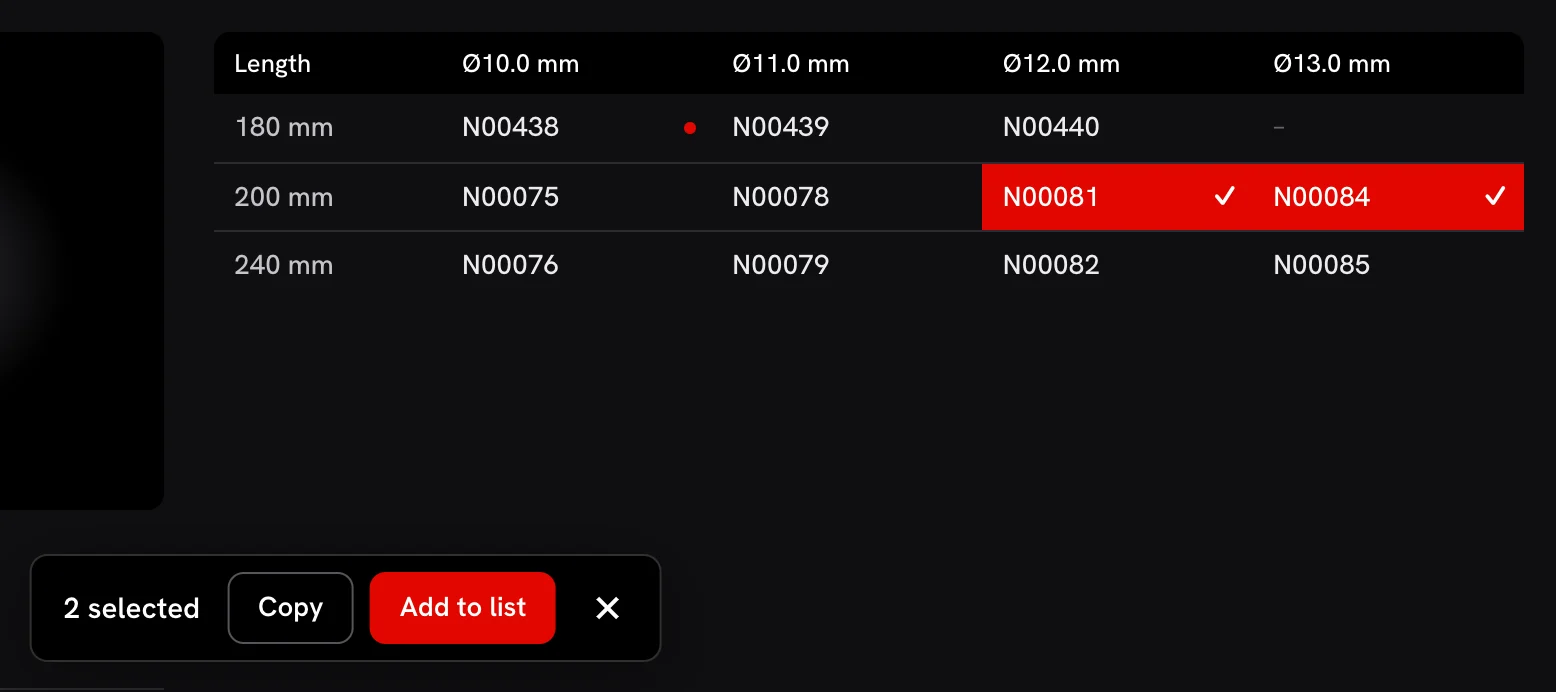
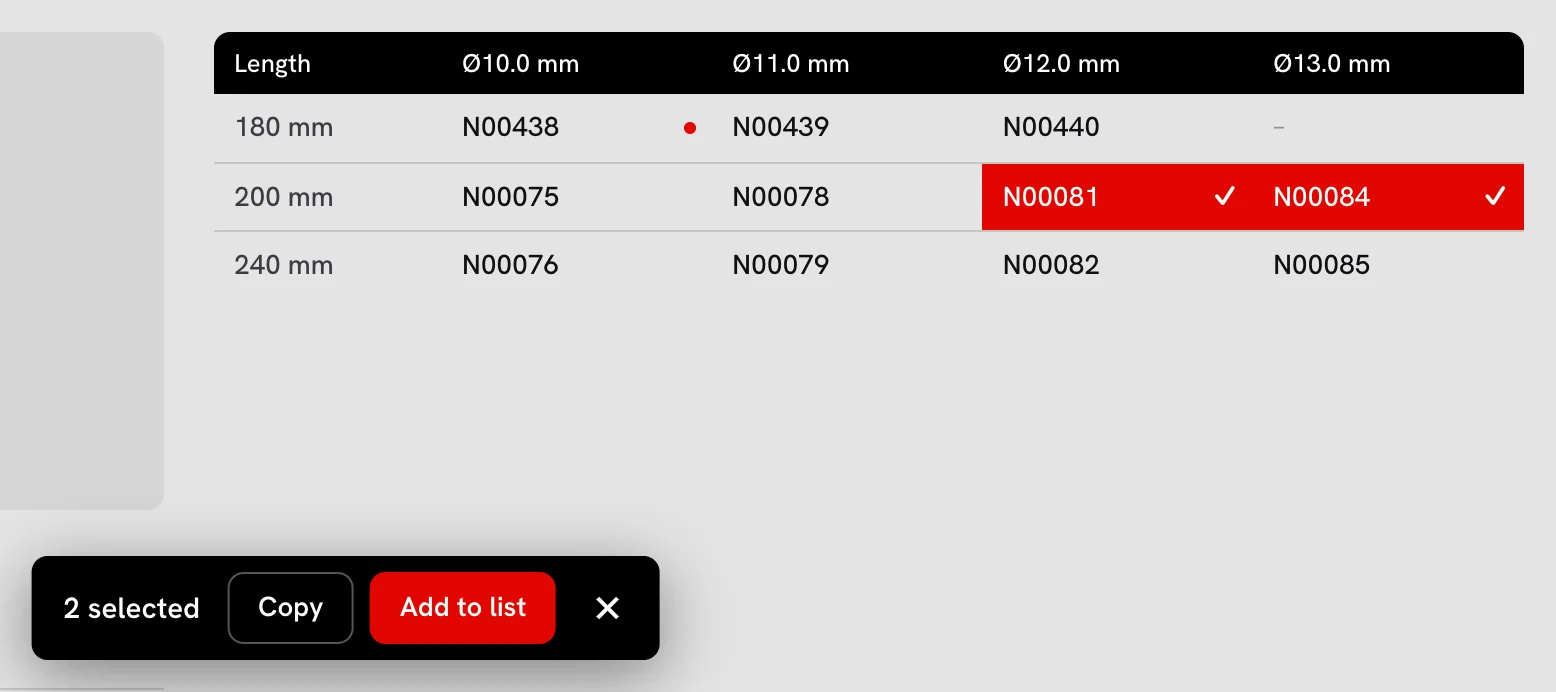
- 1Sélectionnée, en rouge avec une coche.
- 2Un point rouge : déjà dans votre liste.
- 3Copier les références sélectionnées.
- 4Les ajouter à votre liste de demande.
4. Créer votre liste de demande
Ouvrez votre liste avec le bouton Liste de l’en-tête. Vous pouvez y régler chaque quantité avec plus et moins, ajouter une note et retirer ce dont vous n’avez pas besoin. Vous pouvez copier la liste pour la coller dans un tableur, ou la télécharger en fichier CSV. Une fois prête, envoyez-la à Oltho avec le formulaire de demande.
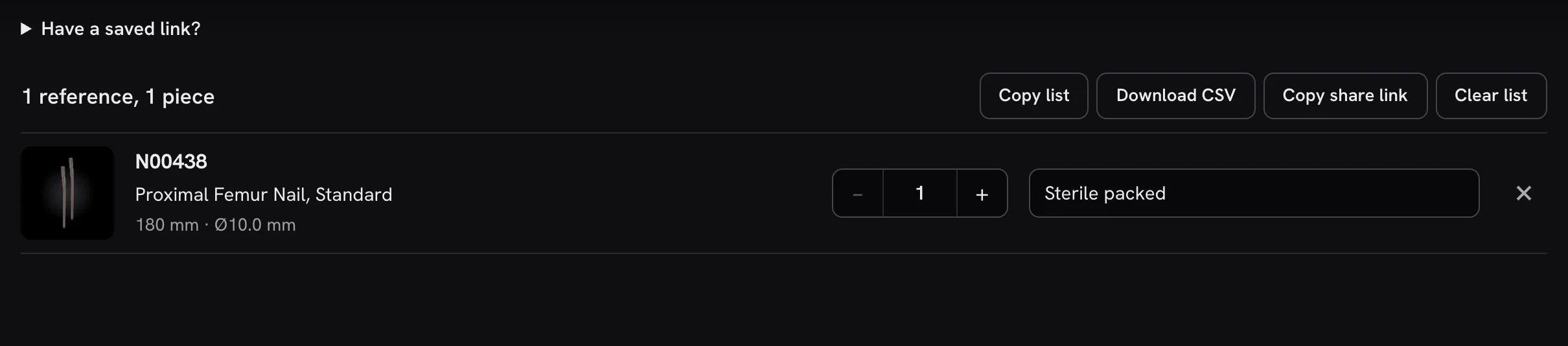
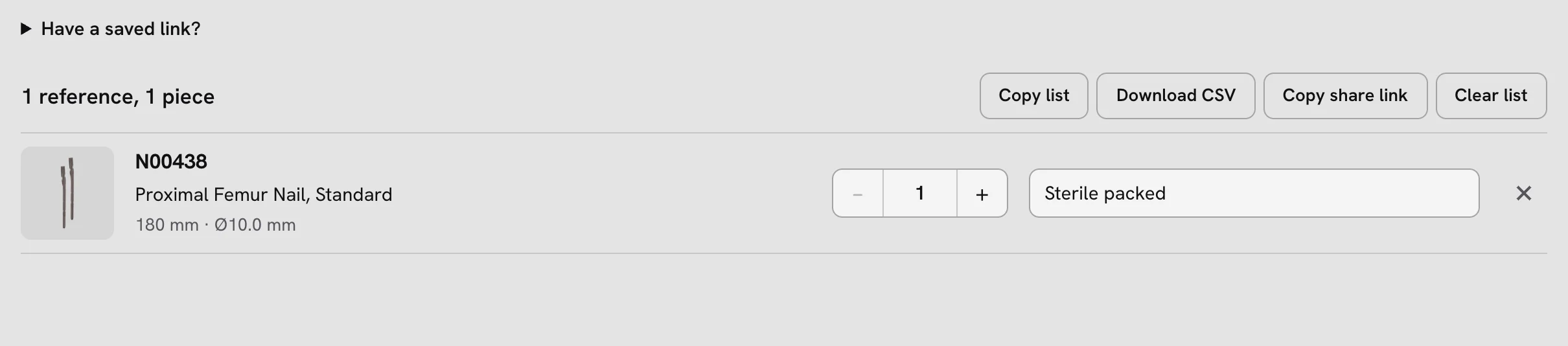
- 1Régler la quantité.
- 2Ajouter une note.
- 3La retirer de la liste.
- 4Copier la liste, pour la coller dans un tableur.
- 5La télécharger en fichier CSV.
5. Gardez votre liste et retrouvez-la
Votre liste est enregistrée uniquement dans ce navigateur : effacer les données du navigateur la supprime, et elle n’apparaît pas sur un autre appareil. Pour la garder :
- Sur la page de la liste de demande, choisissez Copier le lien de partage, puis gardez le lien en lieu sûr, par exemple dans un e-mail envoyé à vous-même.
- Pour y revenir, ouvrez le lien ou collez-le dans Vous avez un lien enregistré ? sur la page de la liste de demande. Vous pouvez ensuite continuer à compléter la liste, sur n’importe quel appareil.
- Si vous avez déjà une liste, la question vous sera posée d’abord, et vos quantités et notes restent inchangées.
- Le lien contient les références et les quantités, pas les notes. Pour garder aussi vos notes, téléchargez le fichier CSV.
- Toute personne disposant du lien peut voir les références qu’il contient.


- 1Copier le lien de partage.
- 2Vous avez un lien enregistré ? Collez-le ici.
6. Sombre ou clair
Le site est sombre par défaut. Le bouton soleil de l’en-tête passe à une version claire, et le bouton lune revient en arrière. Ce navigateur mémorise votre choix.
- 1Le changement de thème.