

Come usare il sito
Trovi ciò che le serve per codice o misura, crei una lista e la invii a Oltho.
Nell'intestazione

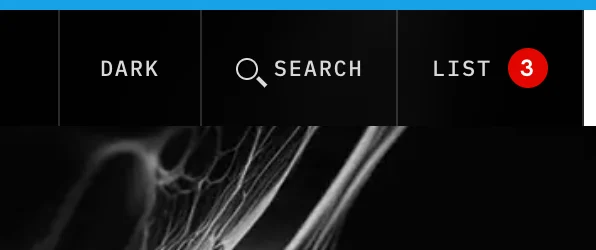
- 1Cerca, da qualsiasi pagina.
- 2La sua lista di richiesta, con il numero di codici che contiene.
- 3Scuro o chiaro.
1. Cercare e filtrare
Usi Cerca nell'intestazione da qualsiasi pagina, la Ricerca codici per tutti i codici, o il filtro di una pagina prodotto. Tutti capiscono le misure (esempi in inglese):
| Per trovare | Tipo |
|---|---|
| Un codice | P00482, o una parte, come 482 |
| Un prodotto | end cap, distal radius |
| Una lunghezza | 40 mm, 40mm, length 40 |
| Un diametro | Ø3.5, d3.5, 3,5 |
| Diametro e lunghezza | 3.5x40, Ø3.5 40 mm |
| Un intervallo di lunghezze | 30-50 mm |
| Un numero di fori | 7 holes, 3-5 holes |
| Una combinazione | 7 holes left, end cap 10 mm |
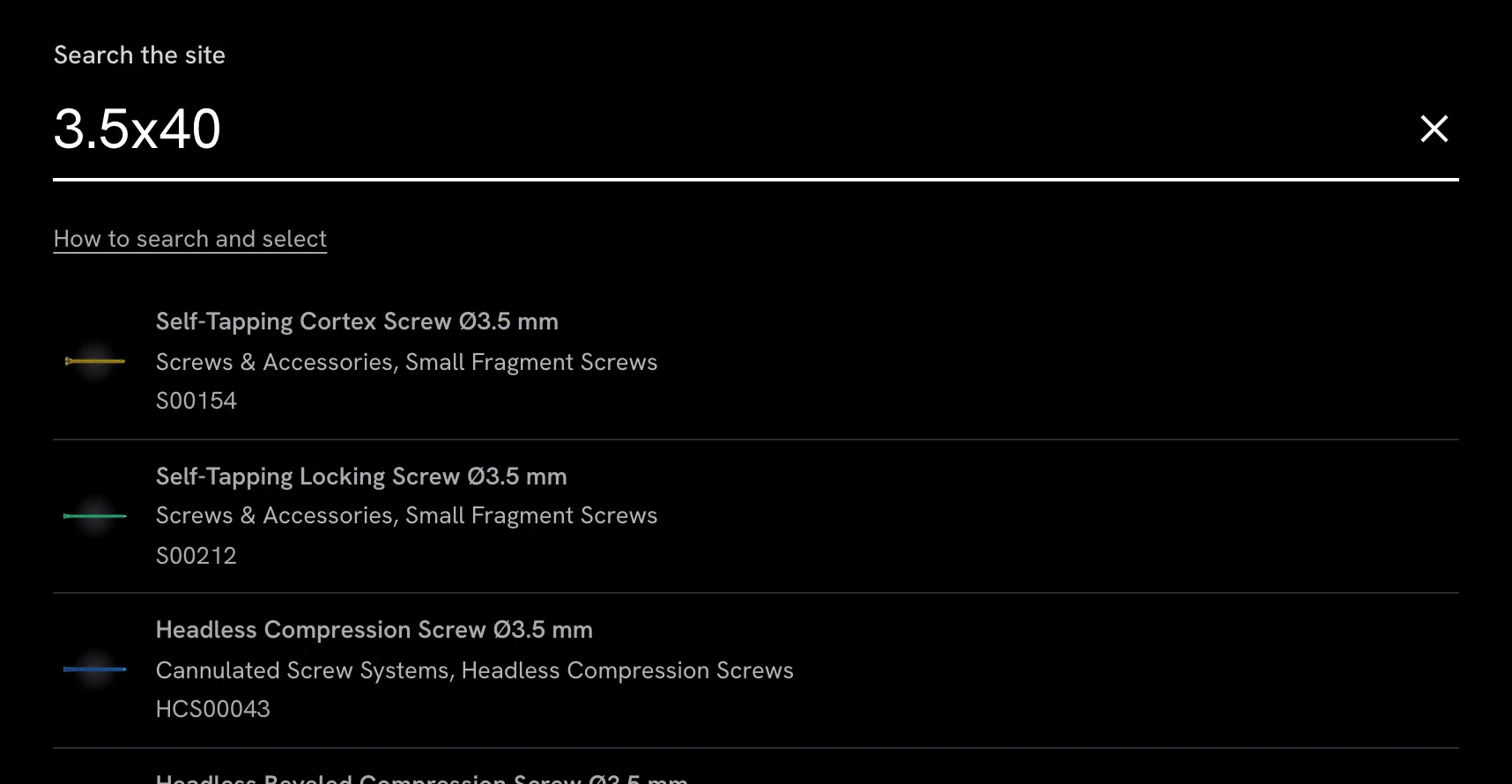
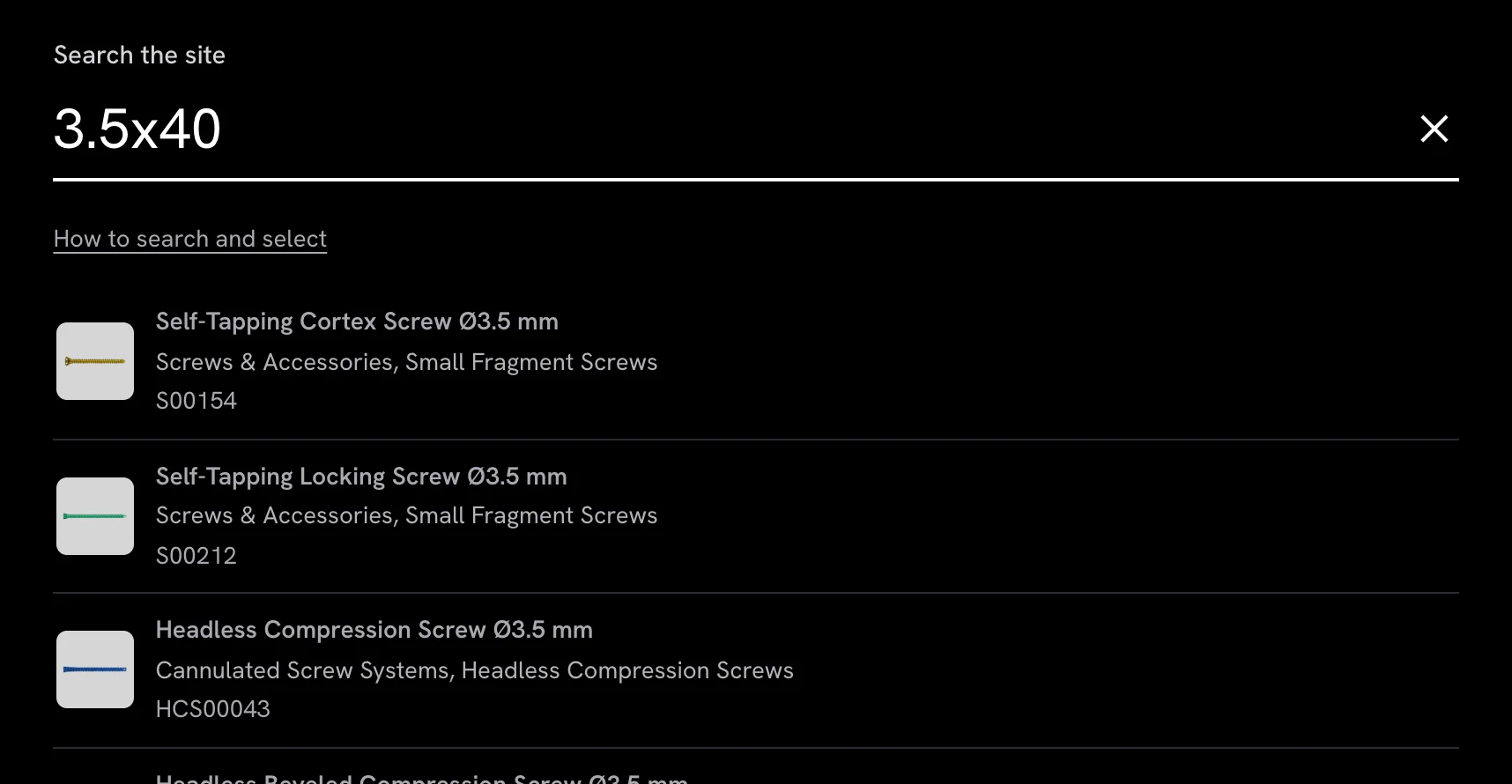
- 1Digiti un codice, una parola o una misura.
- 2Come cercare e selezionare apre questa pagina.
- 3Ogni risultato apre la pagina del prodotto, già filtrata in base a ciò che ha digitato.
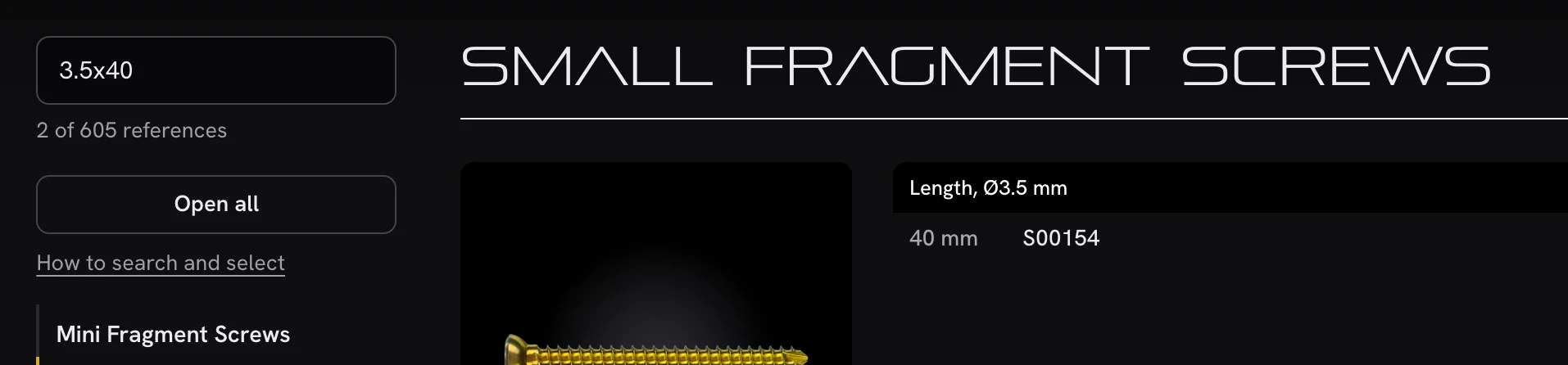
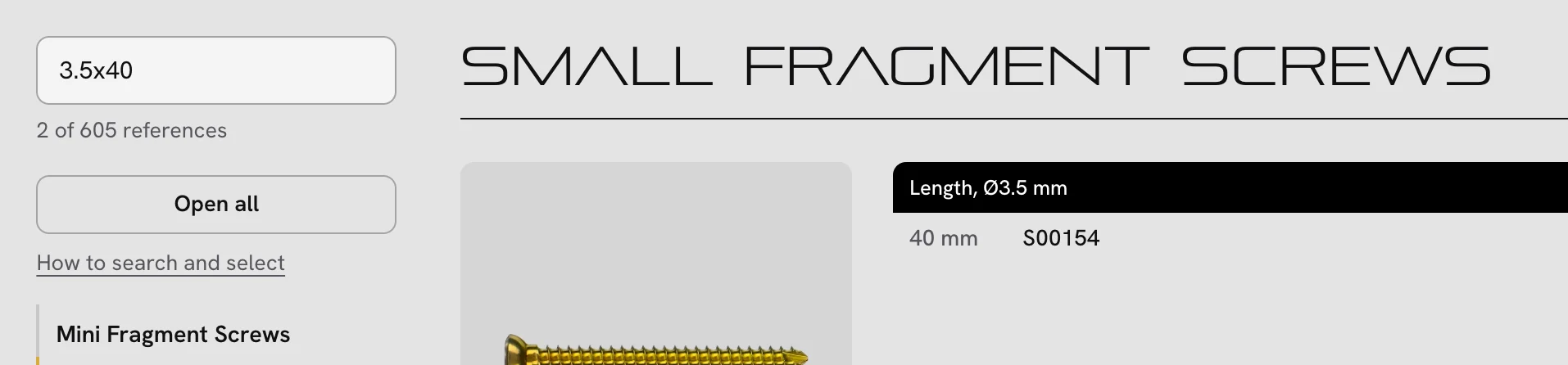
- 1Il filtro di una pagina prodotto.
- 2Quanti codici corrispondono.
- 3Le tabelle corrispondenti si aprono e mostrano solo ciò che corrisponde.
La Ricerca codici ha anche filtri per lunghezza, diametro, fori e lato, e pulsanti per ogni gruppo di prodotti.
2. Aprire i codici di un prodotto
Ogni prodotto indica quanti codici ha, per esempio 12 codici. Clicchi su quella riga per aprire o chiudere la tabella. Apri tutto apre tutte le tabelle della pagina. Cercare o filtrare apre le tabelle corrispondenti.
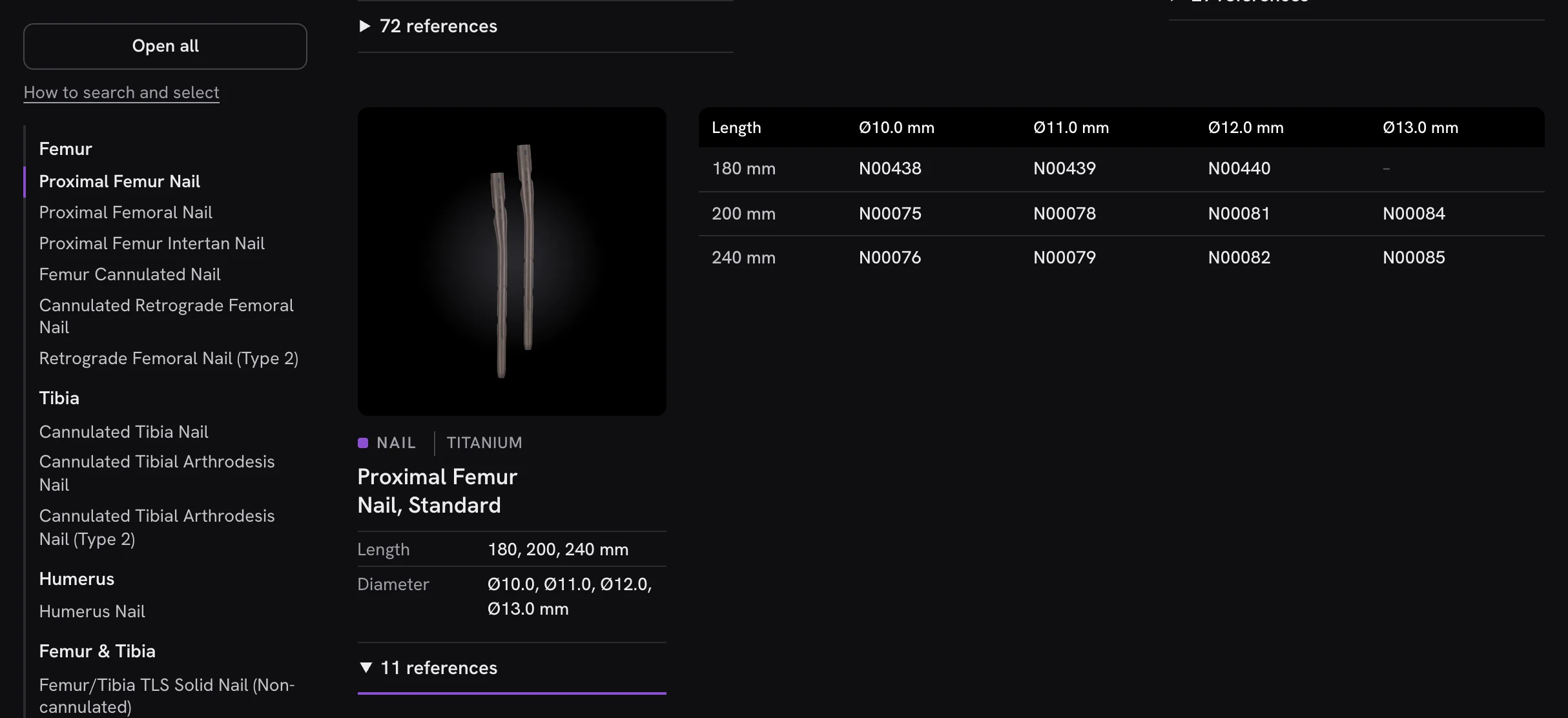
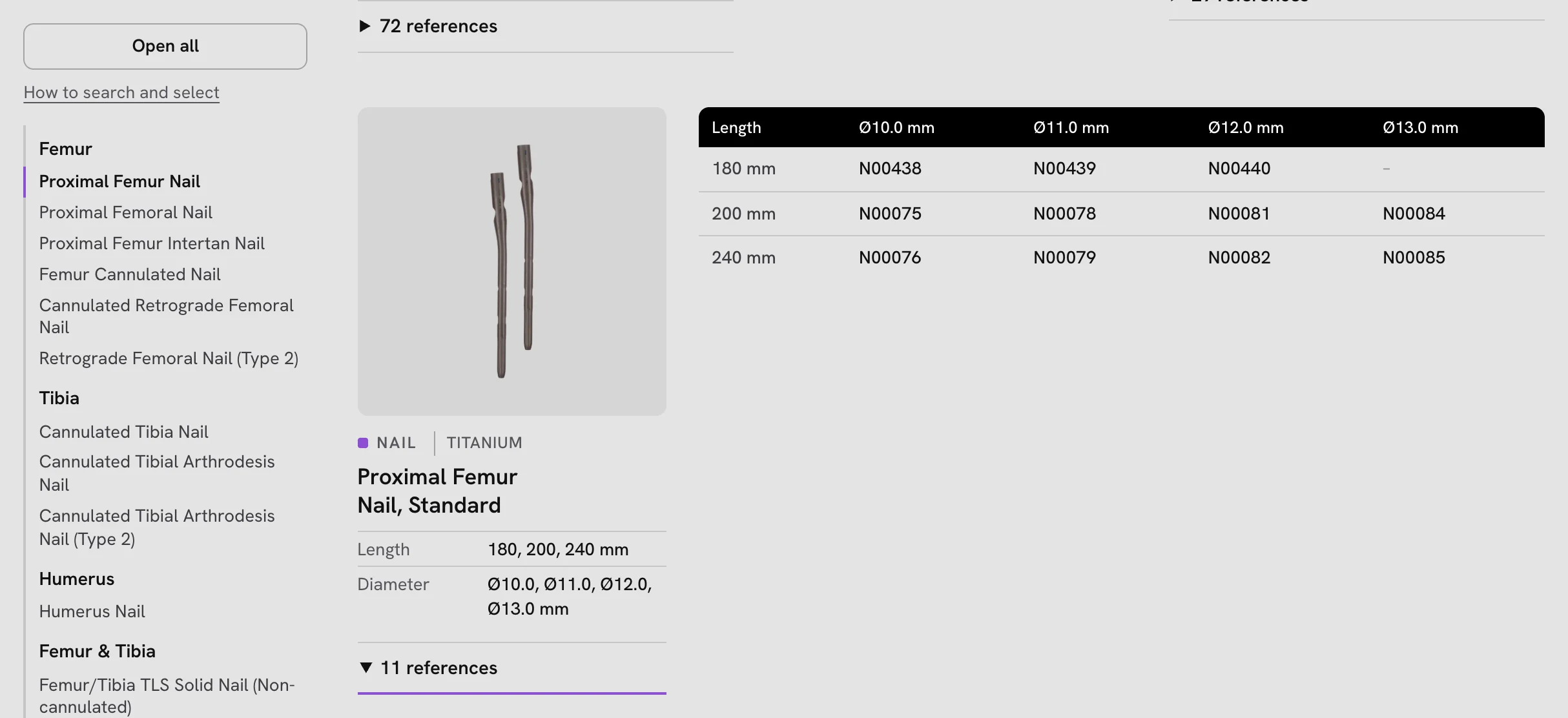
- 1Apri tutto, o Chiudi tutto quando tutto è aperto.
- 2Apre o chiude la tabella di questo prodotto.
- 3La tabella si apre a destra del prodotto, che resta visibile mentre scorre la pagina.
3. Selezionare i codici
- Clicchi o tocchi un codice per selezionarlo. Ripeta per toglierlo.
- Maiusc + clic su un secondo seleziona tutto ciò che sta in mezzo in quella tabella.
- Nella barra in basso scelga Copia o Aggiungi alla lista.
- Un piccolo punto rosso indica un codice già presente nella sua lista.
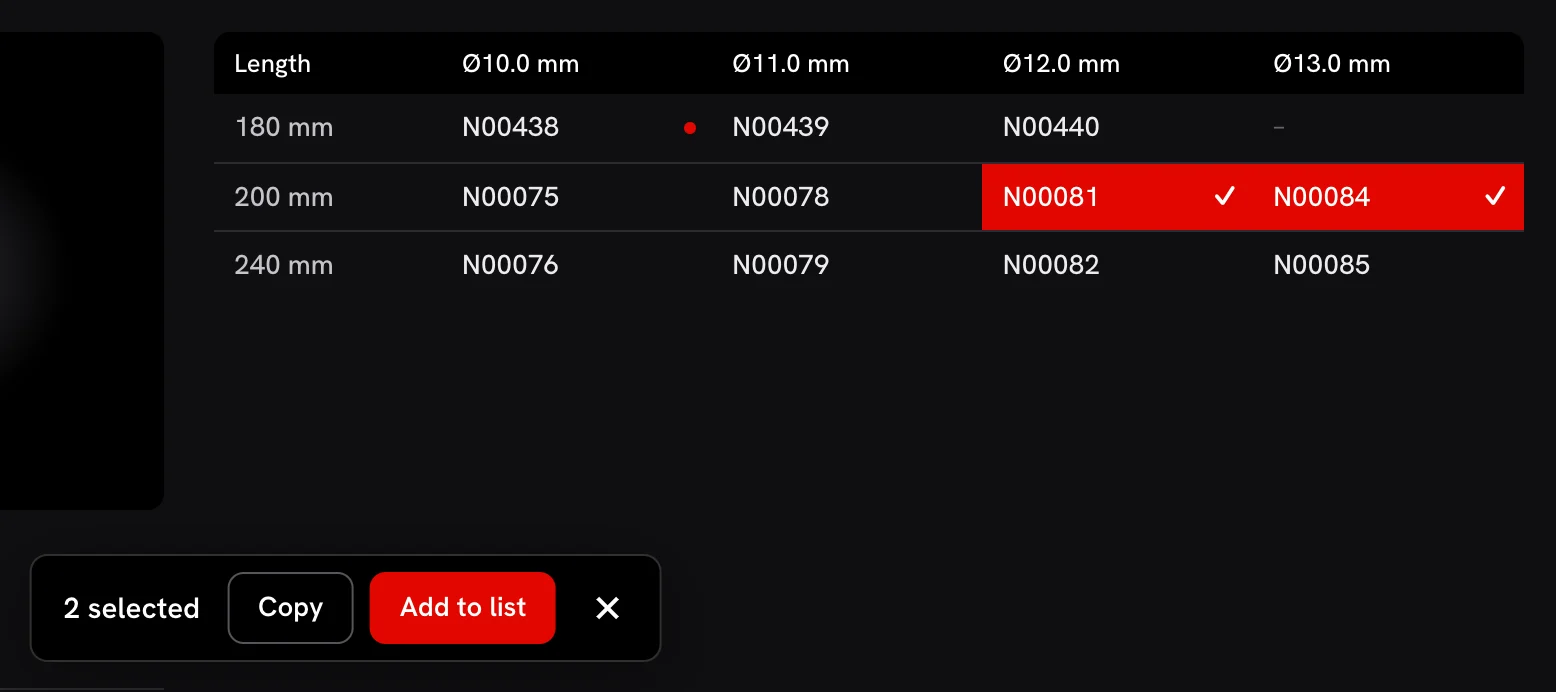
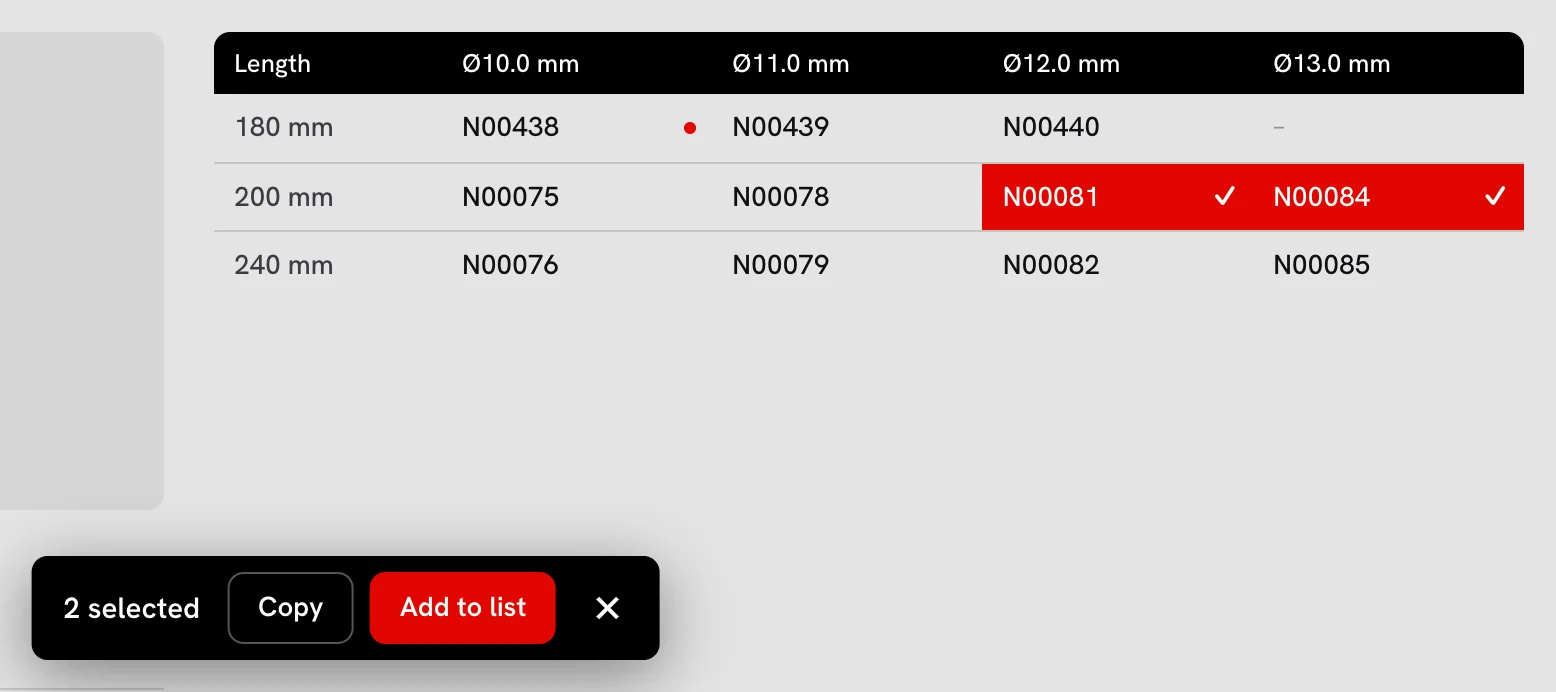
- 1Selezionato, in rosso con il segno di spunta.
- 2Un punto rosso: già nella sua lista.
- 3Copiare i codici selezionati.
- 4Aggiungerli alla lista di richiesta.
4. Creare la lista di richiesta
Apra la lista con il pulsante Lista nell'intestazione. Lì può impostare ogni quantità con più e meno, aggiungere una nota e rimuovere ciò che non serve. Può copiare la lista per incollarla in un foglio di calcolo o scaricarla come file CSV. Quando è pronta, la invii a Oltho con il modulo di richiesta.
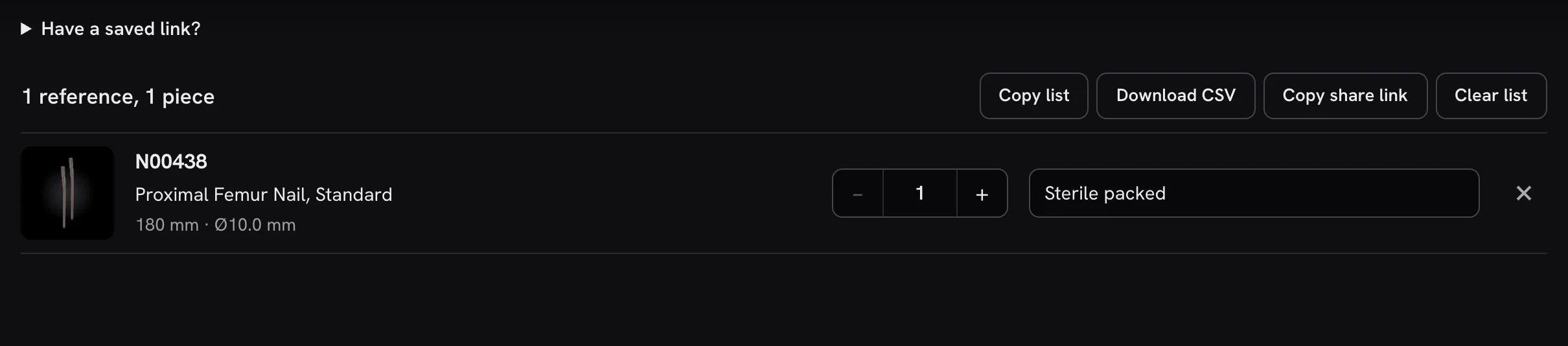
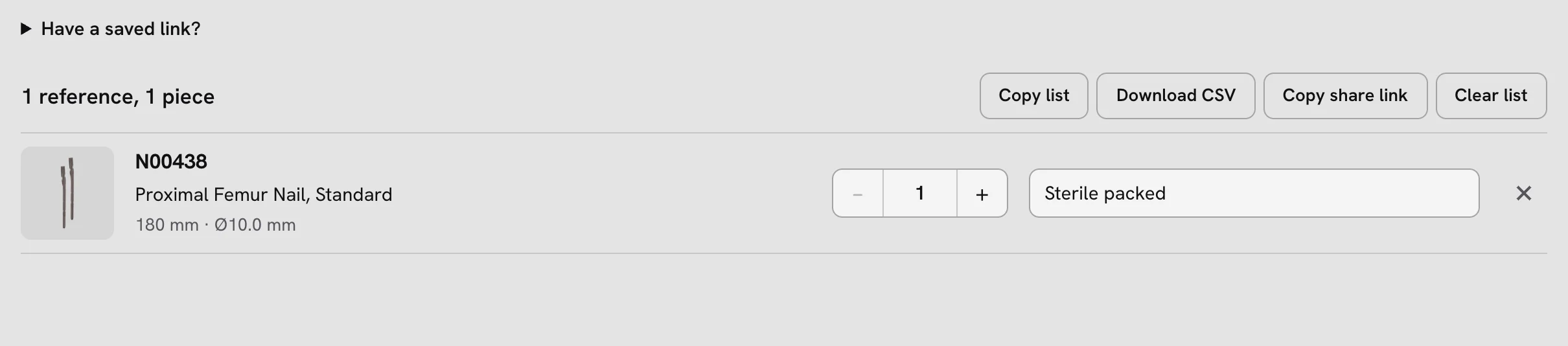
- 1Impostare la quantità.
- 2Aggiungere una nota.
- 3Rimuoverlo dalla lista.
- 4Copiare la lista, per incollarla in un foglio di calcolo.
- 5Scaricarla come file CSV.
5. Conservare la lista e riaprirla
La lista è salvata solo in questo browser: cancellando i dati del browser viene eliminata, e non compare su altri dispositivi. Per conservarla:
- Nella pagina della lista di richiesta scelga Copia il link di condivisione, poi salvi il link in un posto sicuro, per esempio in un'e-mail a se stesso.
- Per tornare, apra il link o lo incolli in Ha un link salvato? nella pagina della lista di richiesta. Potrà poi continuare ad aggiungere alla lista, su qualsiasi dispositivo.
- Se ha già una lista, le verrà chiesto prima, e le sue quantità e note restano invariate.
- Il link contiene codici e quantità, non le note. Per conservare anche le note, scarichi il file CSV.
- Chiunque abbia il link può vedere i codici che contiene.


- 1Copia il link di condivisione.
- 2Ha un link salvato? Lo incolli qui.
6. Scuro o chiaro
Il sito è scuro per impostazione predefinita. Il pulsante del sole nell'intestazione passa a una versione chiara e quello della luna torna indietro. Questo browser ricorda la sua scelta.
- 1Il selettore del tema.