

كيفية استخدام الموقع
اعثر على ما تحتاجه بالرقم المرجعي أو المقاس، وأنشئ قائمة، وأرسلها إلى Oltho.
في الترويسة
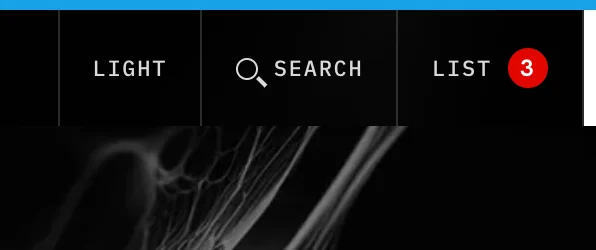
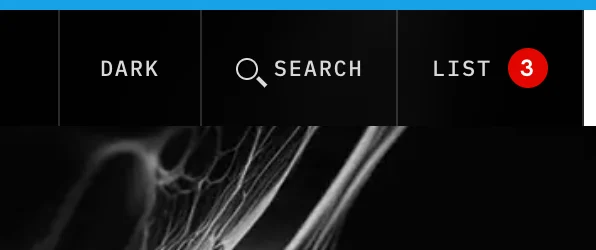
- 1البحث، من أي صفحة.
- 2قائمة الطلب الخاصة بك، مع عدد الأرقام المرجعية فيها.
- 3داكن أو فاتح.
1. البحث والتصفية
استخدم البحث في الترويسة من أي صفحة، أو البحث بالرقم المرجعي لكل الأرقام المرجعية، أو عامل التصفية في صفحة المنتج. جميعها تفهم المقاسات:
| للعثور على | النوع |
|---|---|
| رقم مرجعي | P00482، أو جزء منه مثل 482 |
| منتج | end cap, distal radius |
| طول | 40 mm, 40mm, length 40 |
| قطر | Ø3.5, d3.5, 3,5 |
| القطر والطول | 3.5x40, Ø3.5 40 mm |
| نطاق أطوال | 30-50 mm |
| عدد الثقوب | 7 holes, 3-5 holes |
| مزيج | 7 holes left, end cap 10 mm |
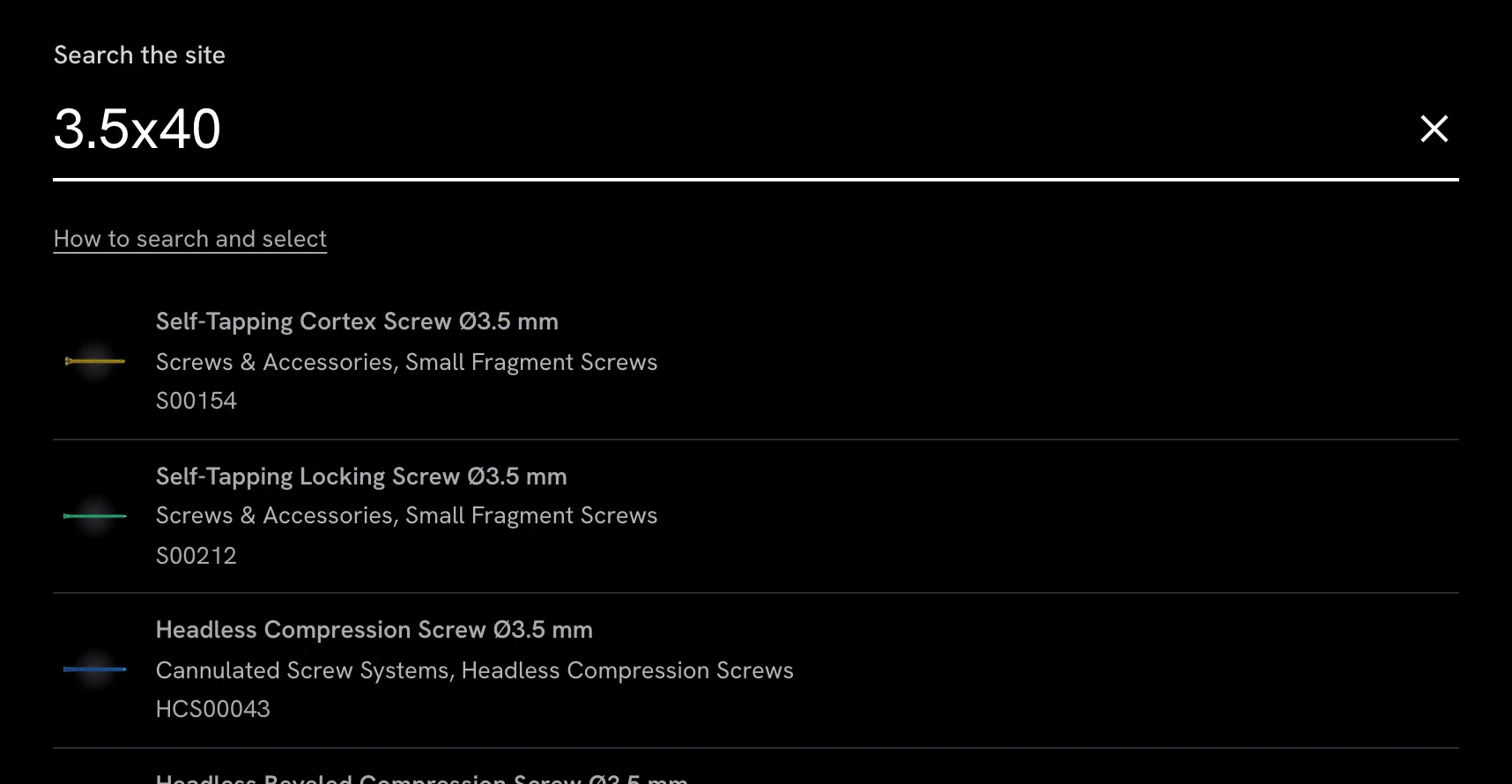
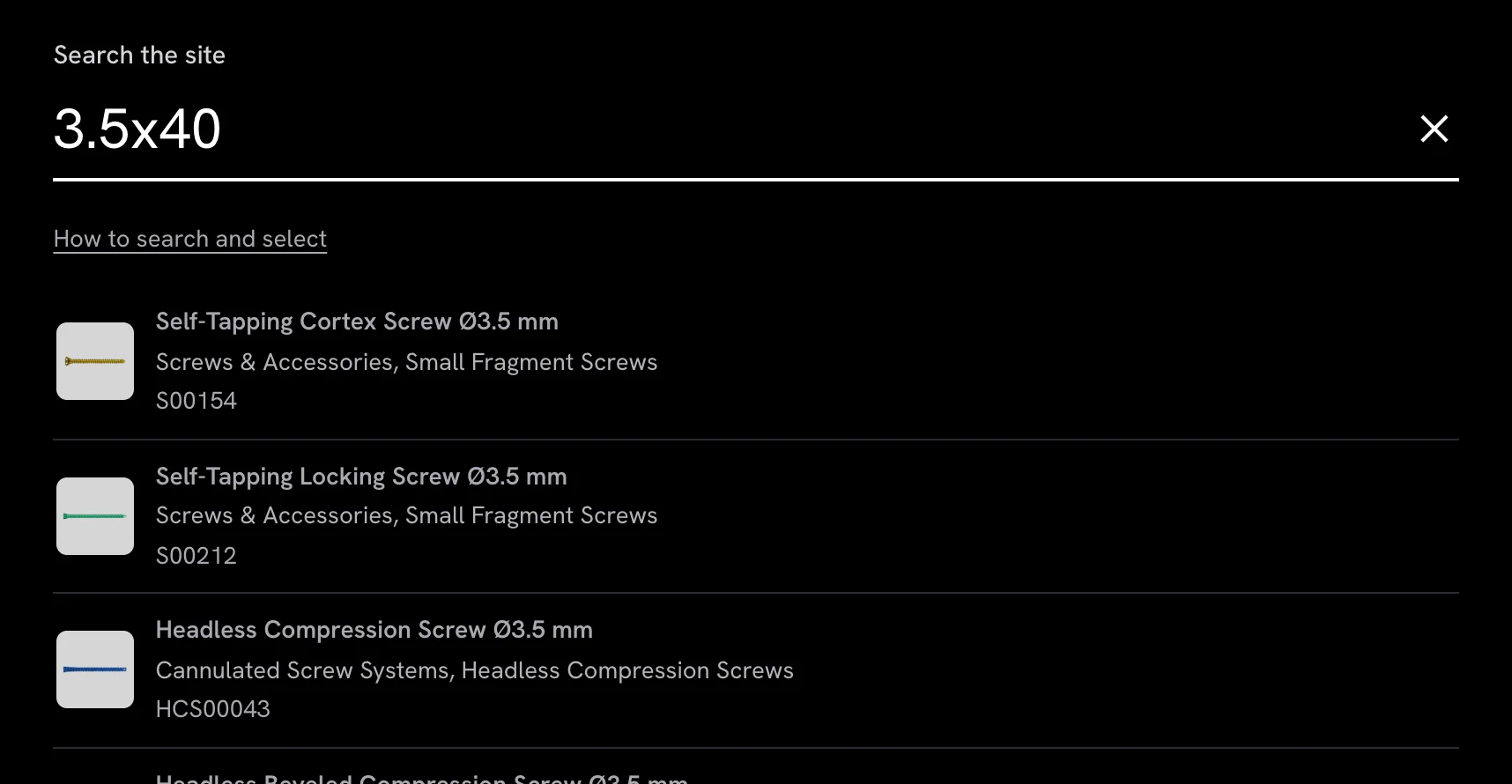
- 1اكتب رقمًا مرجعيًا أو كلمة أو مقاسًا.
- 2«كيفية البحث والاختيار» تفتح هذه الصفحة.
- 3كل نتيجة تفتح صفحة منتجها، مصفّاة مسبقًا بما كتبته.
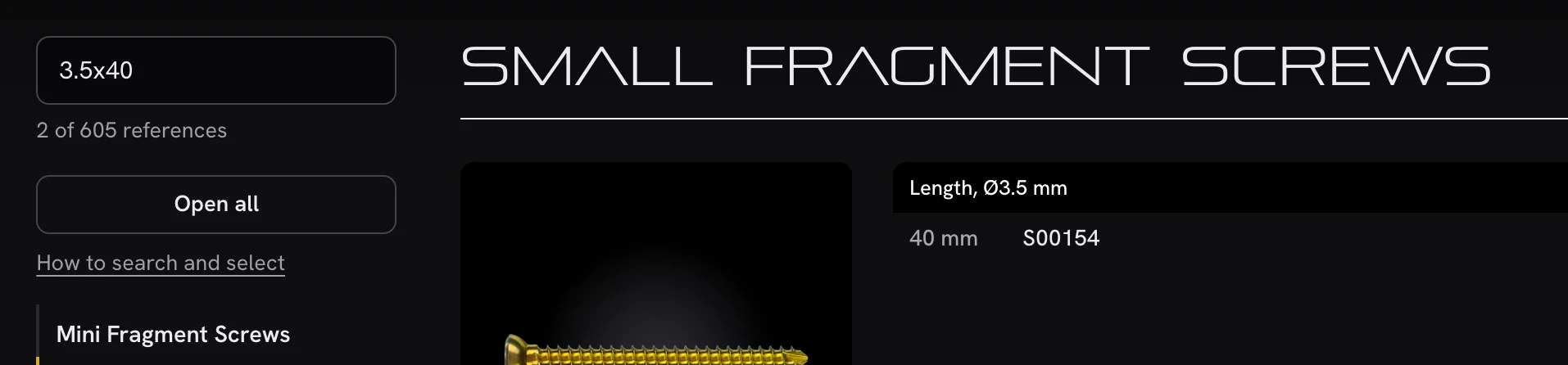
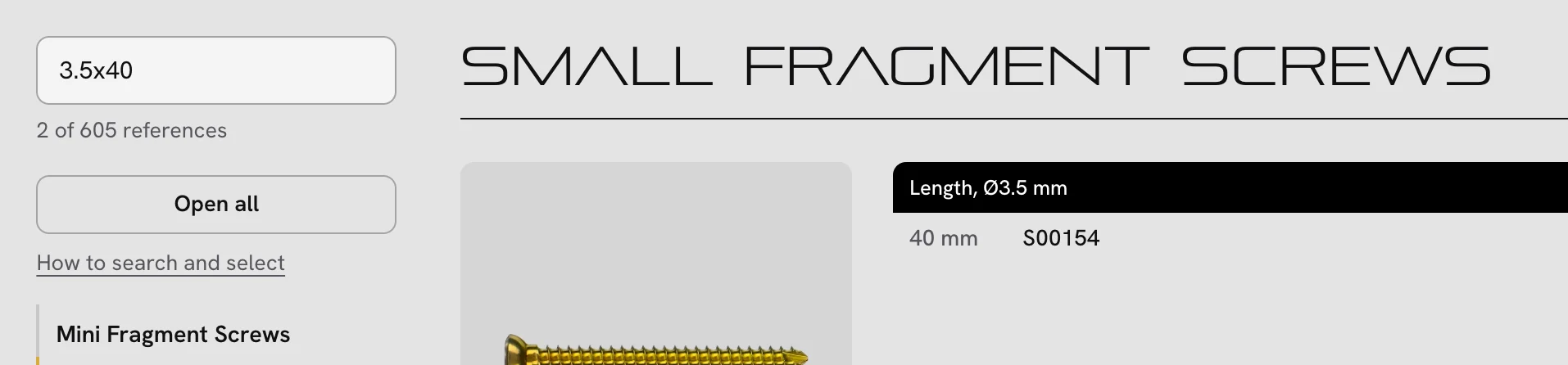
- 1عامل التصفية في صفحة المنتج.
- 2عدد الأرقام المرجعية المطابقة.
- 3تُفتح الجداول المطابقة، ولا تعرض إلا ما يناسب.
يحتوي البحث بالرقم المرجعي أيضًا على عوامل تصفية للطول والقطر والثقوب والجهة، وأزرار لكل مجموعة منتجات.
2. فتح الأرقام المرجعية لمنتج
يعرض كل منتج عدد أرقامه المرجعية، مثل الأرقام المرجعية: 12. انقر على هذا السطر لفتح جدوله أو إغلاقه. فتح الكل يفتح كل الجداول في الصفحة. البحث أو التصفية يفتح الجداول المطابقة.
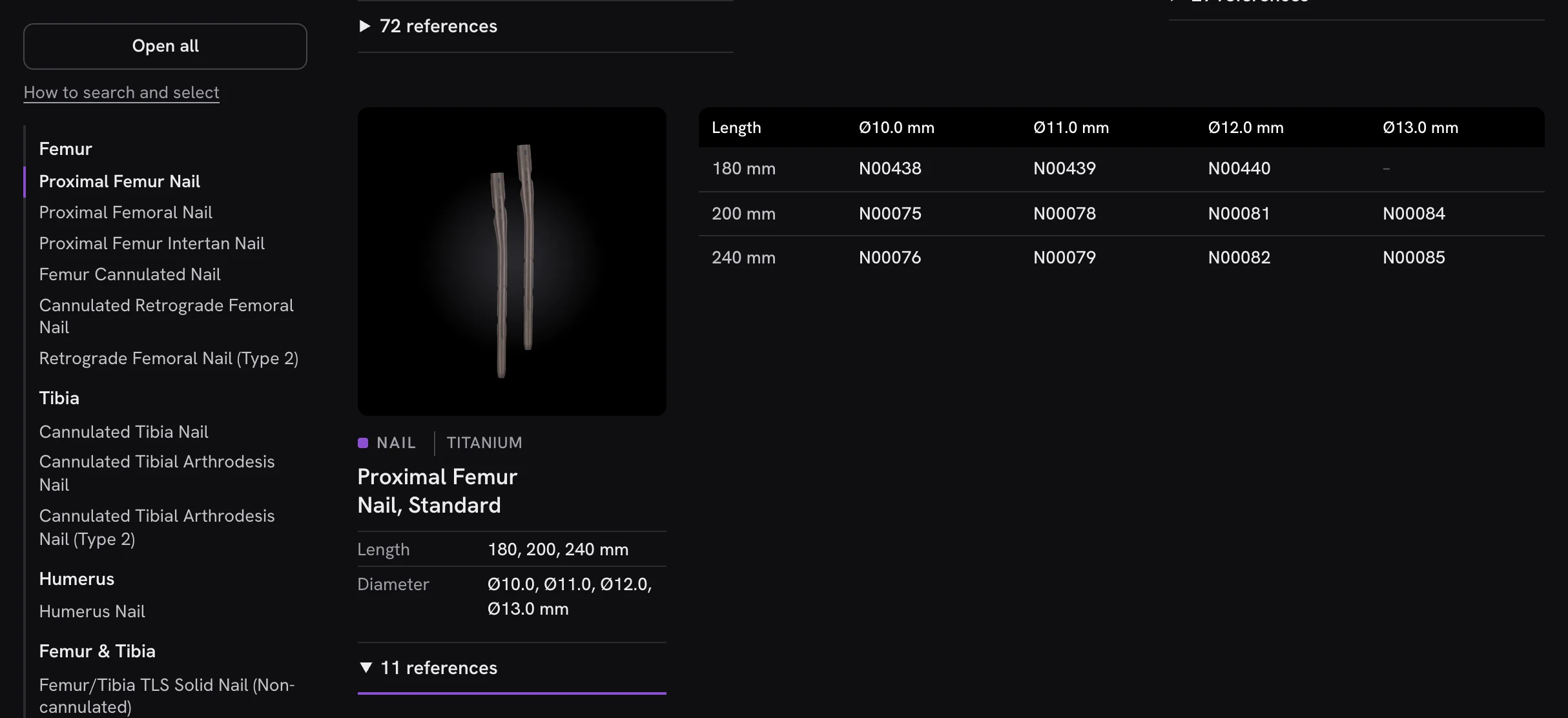
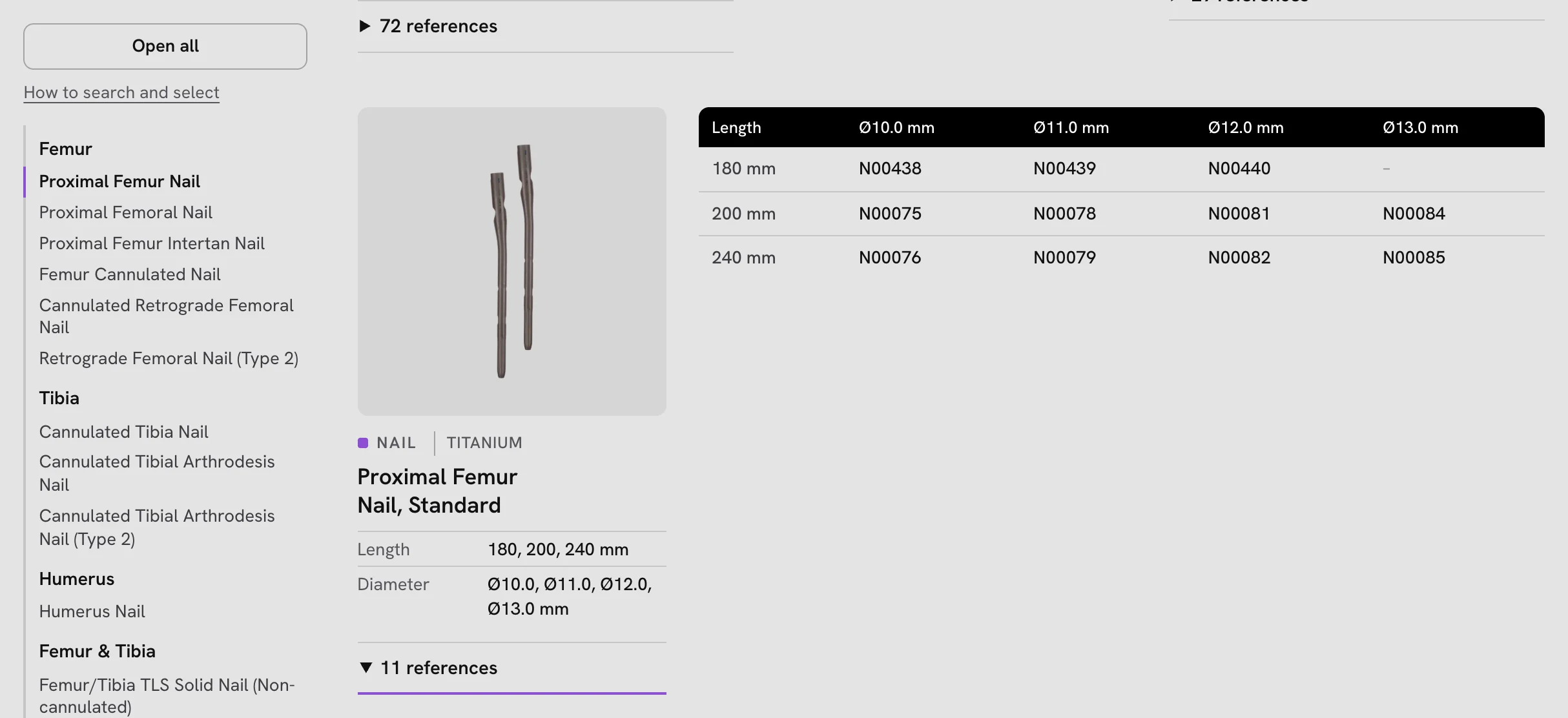
- 1فتح الكل، أو إغلاق الكل بعد فتح كل شيء.
- 2يفتح جدول هذا المنتج أو يغلقه.
- 3يُفتح الجدول بجانب منتجه، الذي يبقى ظاهرًا أثناء التمرير.
3. اختيار الأرقام المرجعية
- انقر أو المس رقمًا مرجعيًا لاختياره. كرّر ذلك لإزالته.
- Shift + نقر على رقم ثانٍ يختار كل ما بينهما في ذلك الجدول.
- في الشريط السفلي، اختر نسخ أو أضف إلى القائمة.
- نقطة حمراء صغيرة تميّز الرقم المرجعي الموجود بالفعل في قائمتك.
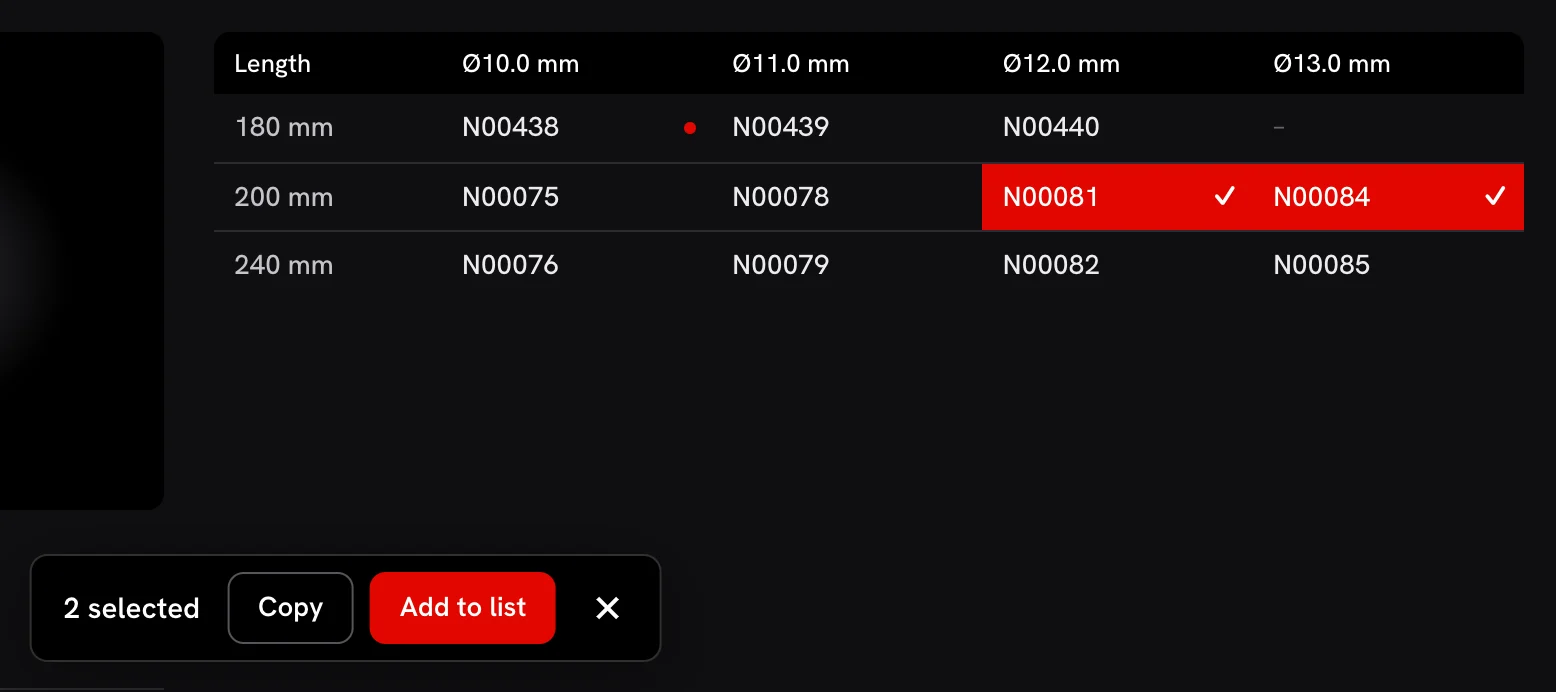
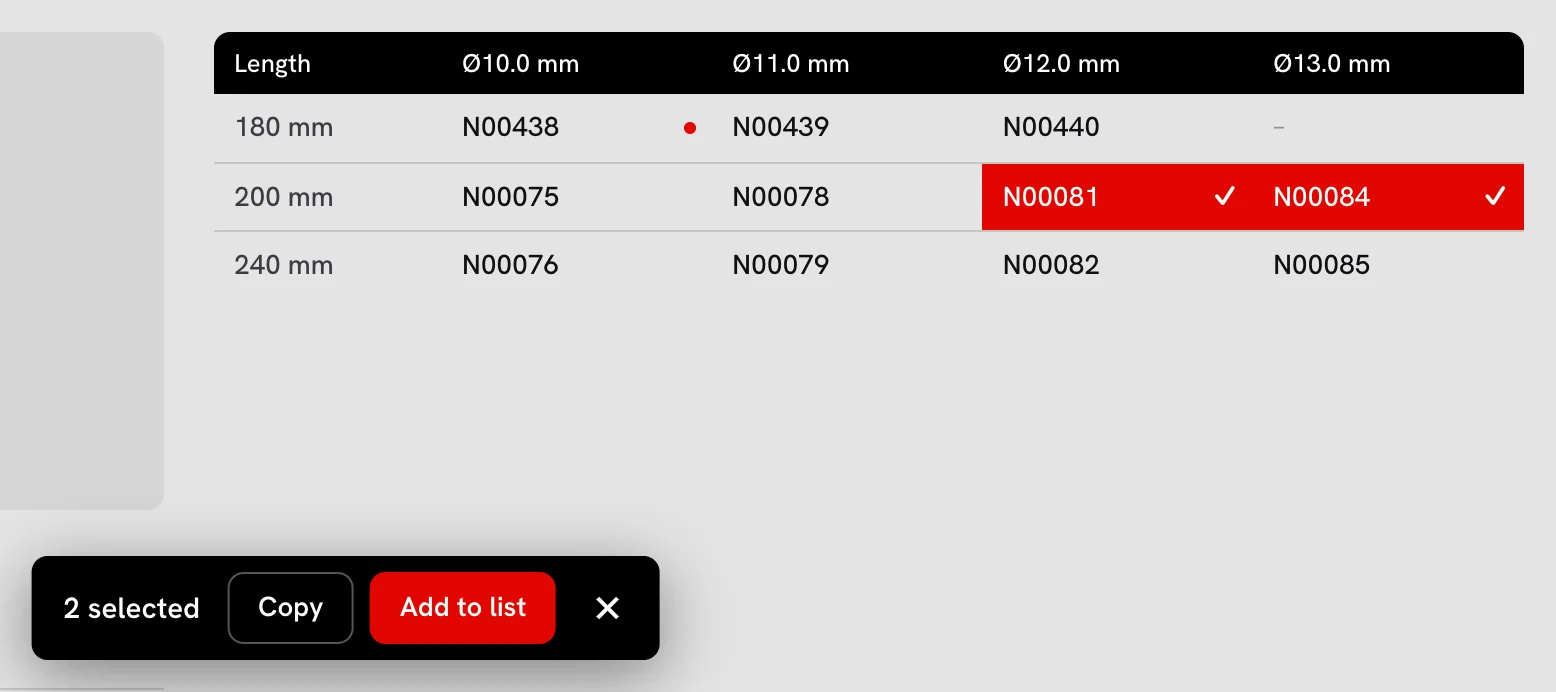
- 1محدد، بالأحمر مع علامة صح.
- 2نقطة حمراء: موجود بالفعل في قائمتك.
- 3نسخ الأرقام المرجعية المحددة.
- 4إضافتها إلى قائمة الطلب.
4. إنشاء قائمة الطلب
افتح قائمتك بـزر القائمة في الترويسة. هناك يمكنك ضبط كل كمية بزرّي الزائد والناقص، وإضافة ملاحظة، وإزالة ما لا تحتاجه. يمكنك نسخ القائمة للصقها في جدول بيانات، أو تنزيلها كملف CSV. وعندما تكون جاهزة، أرسلها إلى Oltho بنموذج الاستفسار.
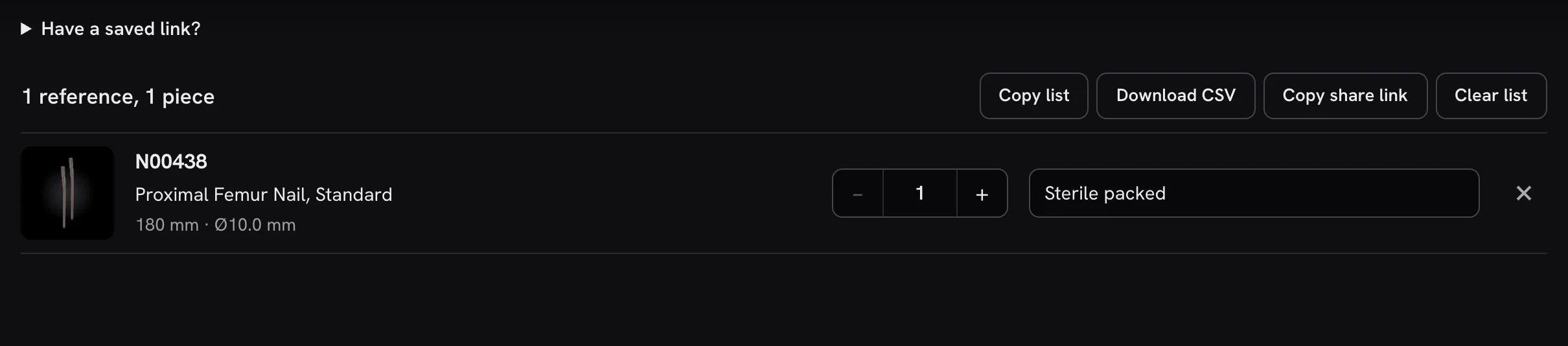
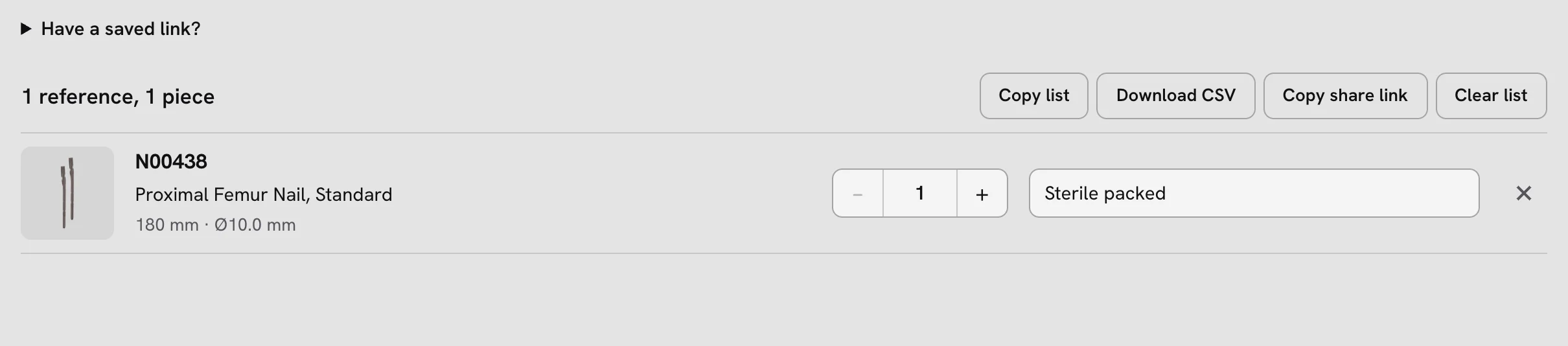
- 1اضبط الكمية.
- 2أضف ملاحظة.
- 3أزله من القائمة.
- 4انسخ القائمة للصقها في جدول بيانات.
- 5نزّلها كملف CSV.
5. احفظ قائمتك بأمان وعُد إليها
تُحفظ قائمتك في هذا المتصفح فقط، لذا فإن مسح بيانات المتصفح يحذفها، ولن تظهر على جهاز آخر. لحفظها:
- في صفحة قائمة الطلب، اختر نسخ رابط المشاركة، ثم احفظ الرابط في مكان آمن، كرسالة بريد إلكتروني إلى نفسك.
- للعودة، افتح الرابط، أو الصقه في لديك رابط محفوظ؟ في صفحة قائمة الطلب. ويمكنك بعدها مواصلة الإضافة إلى القائمة، من أي جهاز.
- إذا كانت لديك قائمة بالفعل، فسيُطلب منك التأكيد أولًا، وتبقى كمياتك وملاحظاتك كما هي.
- يحتوي الرابط على الأرقام المرجعية والكميات، دون الملاحظات. لحفظ ملاحظاتك أيضًا، نزّل ملف CSV.
- يستطيع أي شخص لديه الرابط رؤية الأرقام المرجعية فيه.


- 1نسخ رابط المشاركة.
- 2لديك رابط محفوظ؟ الصقه هنا.
6. داكن أو فاتح
الموقع داكن افتراضيًا. زر الشمس في الترويسة يحوّله إلى نسخة فاتحة، وزر القمر يعيده. يتذكر هذا المتصفح اختيارك.
- 1مفتاح الوضع.