

Как пользоваться сайтом
Находите нужное по артикулу или размеру, составляйте список и отправляйте в Oltho.
В шапке сайта


- 1Поиск с любой страницы.
- 2Ваш Список запроса и число артикулов в нём.
- 3Тёмная или светлая тема.
1. Поиск и фильтр
Используйте Поиск в шапке на любой странице, Поиск артикулов для всех артикулов или фильтр на странице изделия. Все они понимают размеры:
| Что найти | Тип |
|---|---|
| Артикул | P00482 или его часть, например 482 |
| Изделие | end cap, distal radius |
| Длина | 40 mm, 40mm, length 40 |
| Диаметр | Ø3.5, d3.5, 3,5 |
| Диаметр и длина | 3.5x40, Ø3.5 40 mm |
| Диапазон длин | 30-50 mm |
| Число отверстий | 7 holes, 3-5 holes |
| Сочетание | 7 holes left, end cap 10 mm |
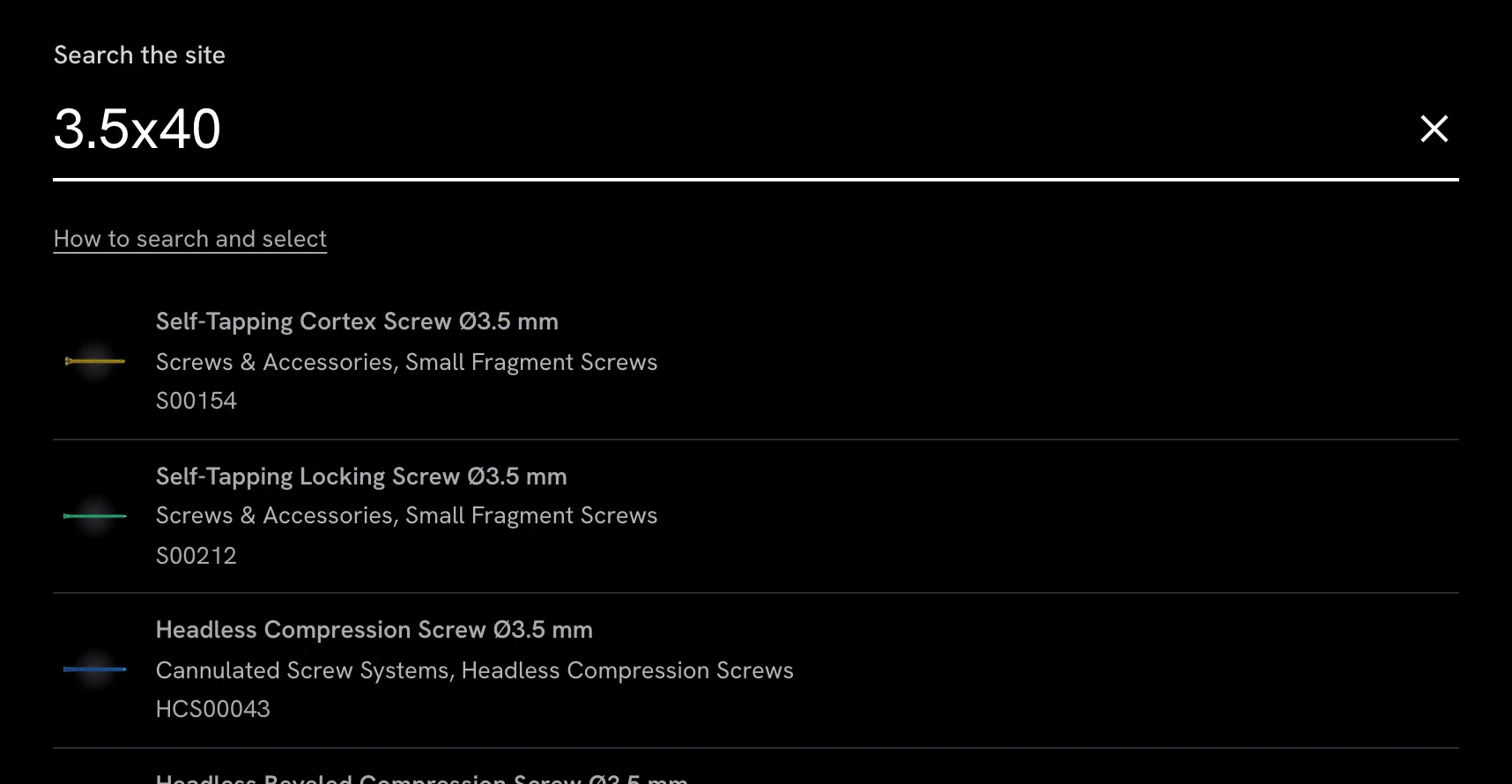
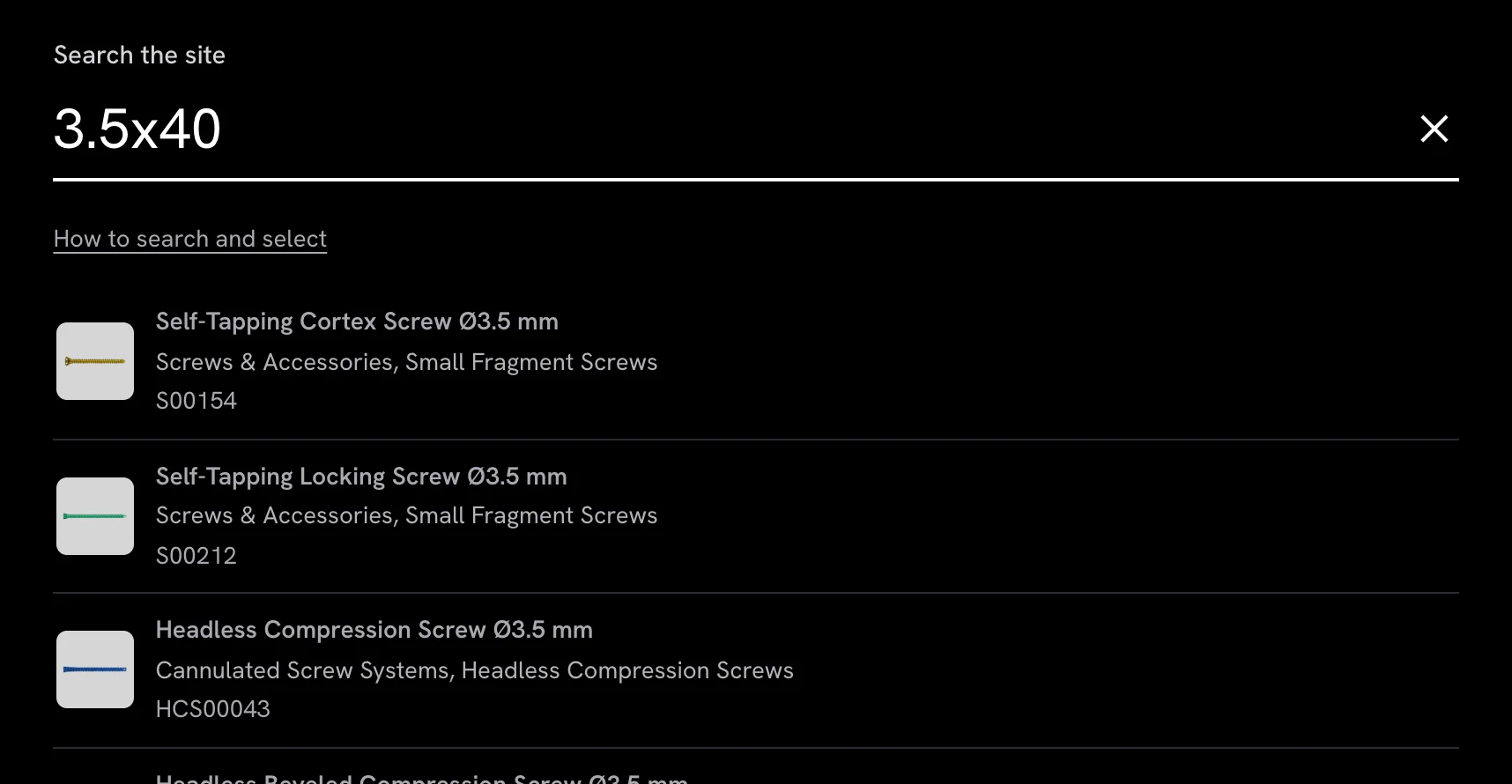
- 1Введите артикул, слово или размер.
- 2«Как искать и выбирать» открывает эту страницу.
- 3Каждый результат открывает страницу изделия, уже отфильтрованную по вашему запросу.
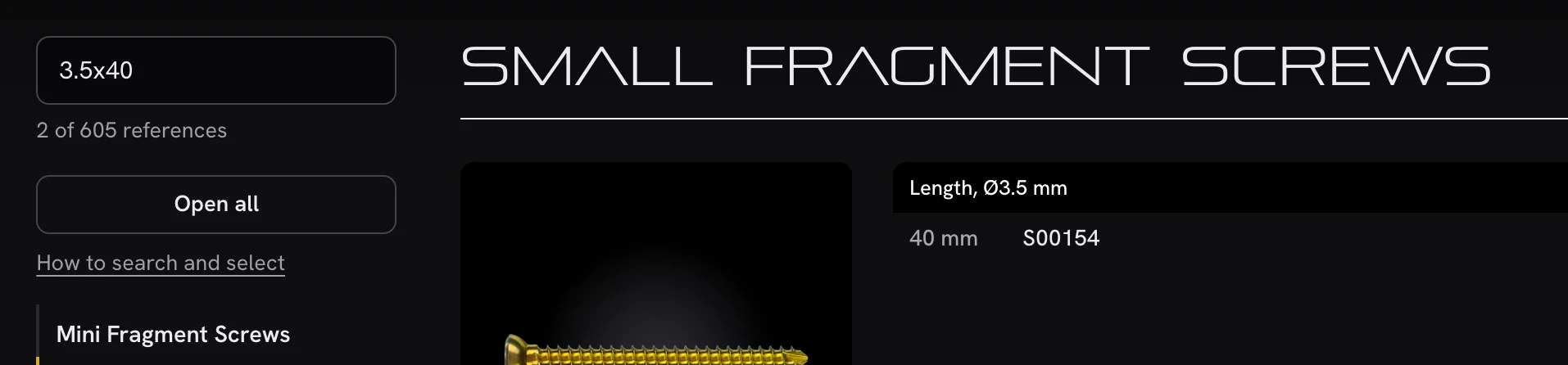
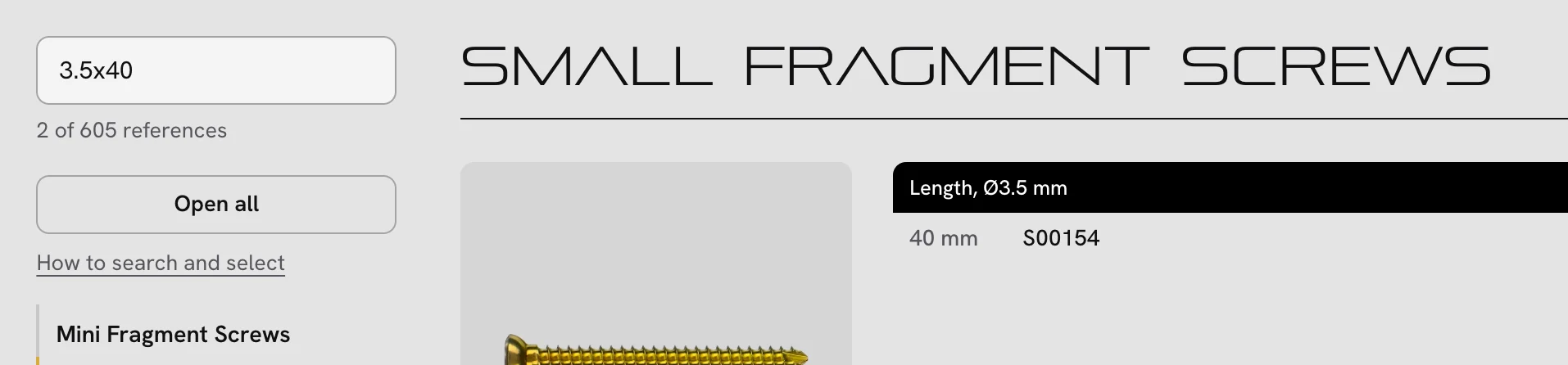
- 1Фильтр на странице изделия.
- 2Сколько артикулов подходит.
- 3Подходящие таблицы открываются и показывают только то, что подходит.
В Поиске артикулов также есть фильтры по длине, диаметру, отверстиям и стороне, а также кнопки групп изделий.
2. Открыть артикулы изделия
У каждого изделия указано число артикулов, например артикулов: 12. Нажмите на эту строку, чтобы открыть или закрыть таблицу. Открыть все открывает все таблицы на странице. Поиск или фильтр открывает подходящие таблицы.
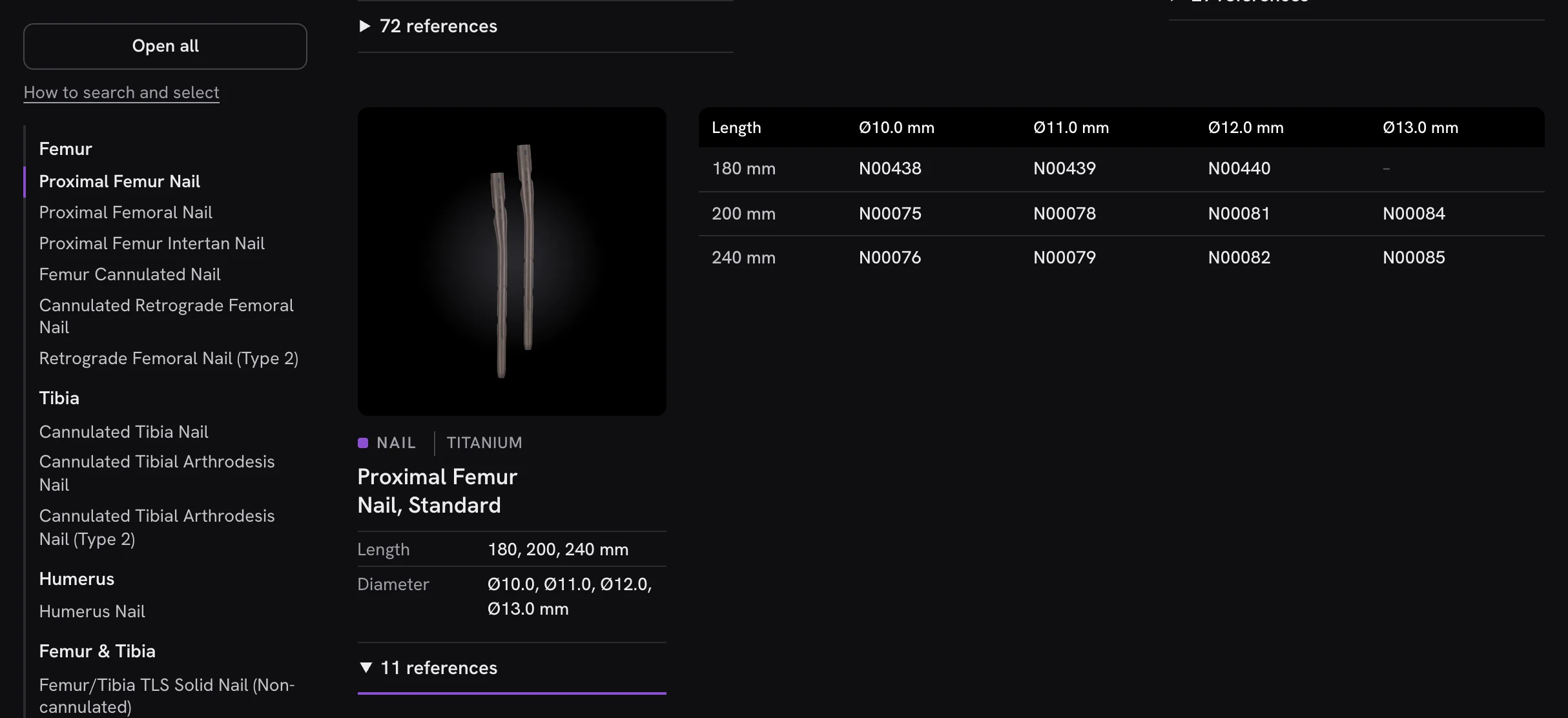
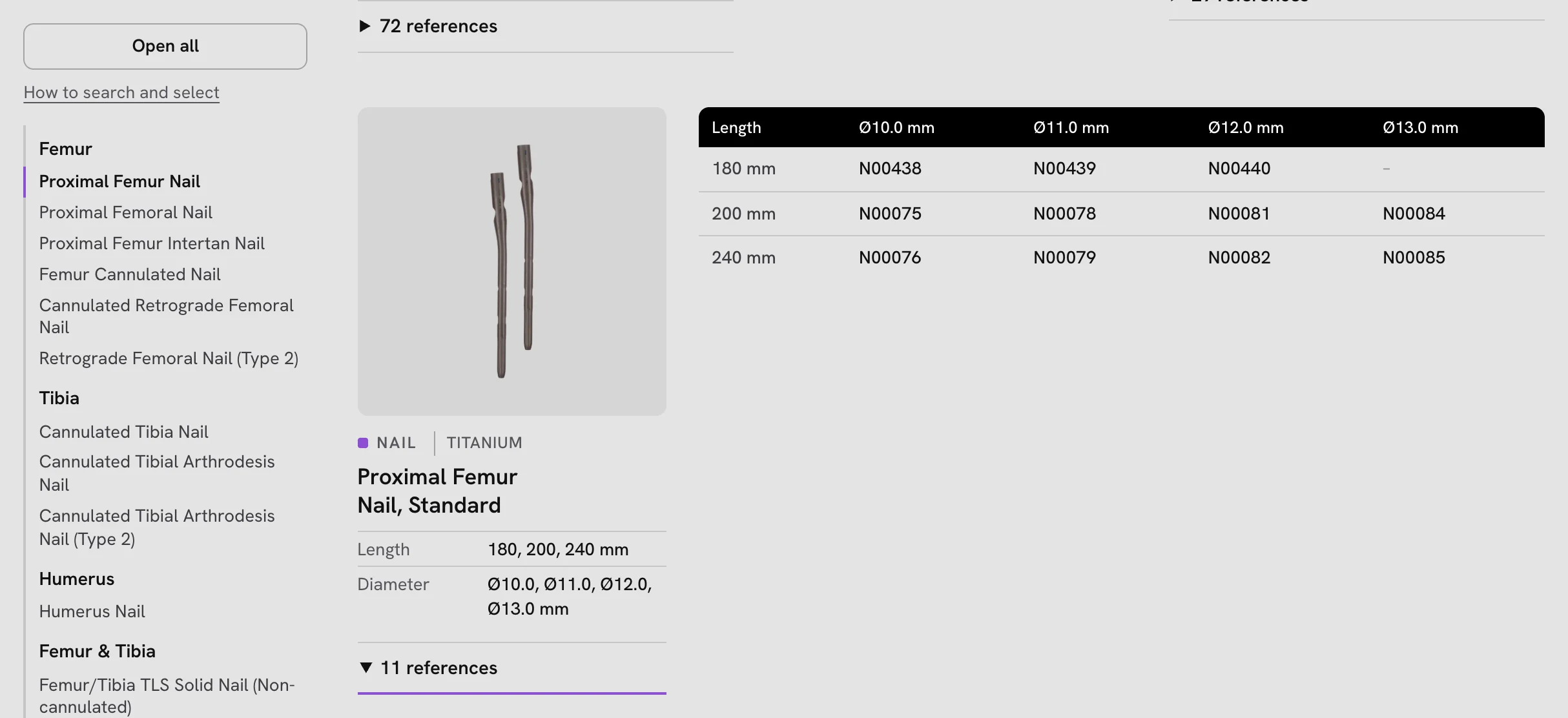
- 1Открыть все или Закрыть все, когда всё открыто.
- 2Открывает или закрывает таблицу этого изделия.
- 3Таблица открывается справа от изделия, которое остаётся на экране при прокрутке.
3. Выбор артикулов
- Нажмите на артикул, чтобы выбрать его. Повторное нажатие снимает выбор.
- Shift + щелчок по второму артикулу выбирает все артикулы между ними в этой таблице.
- На нижней панели выберите Копировать или Добавить в список.
- Маленькая красная точка отмечает артикул, который уже в списке.
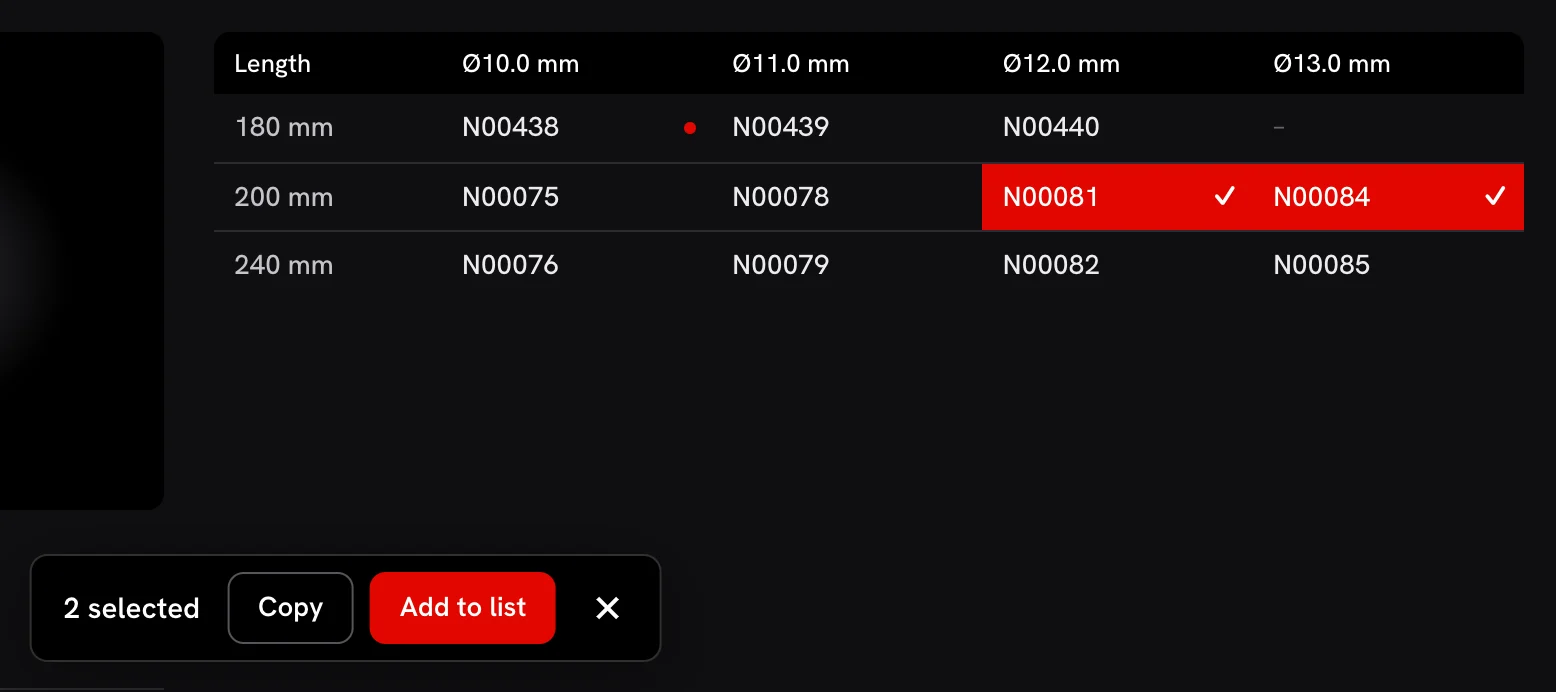
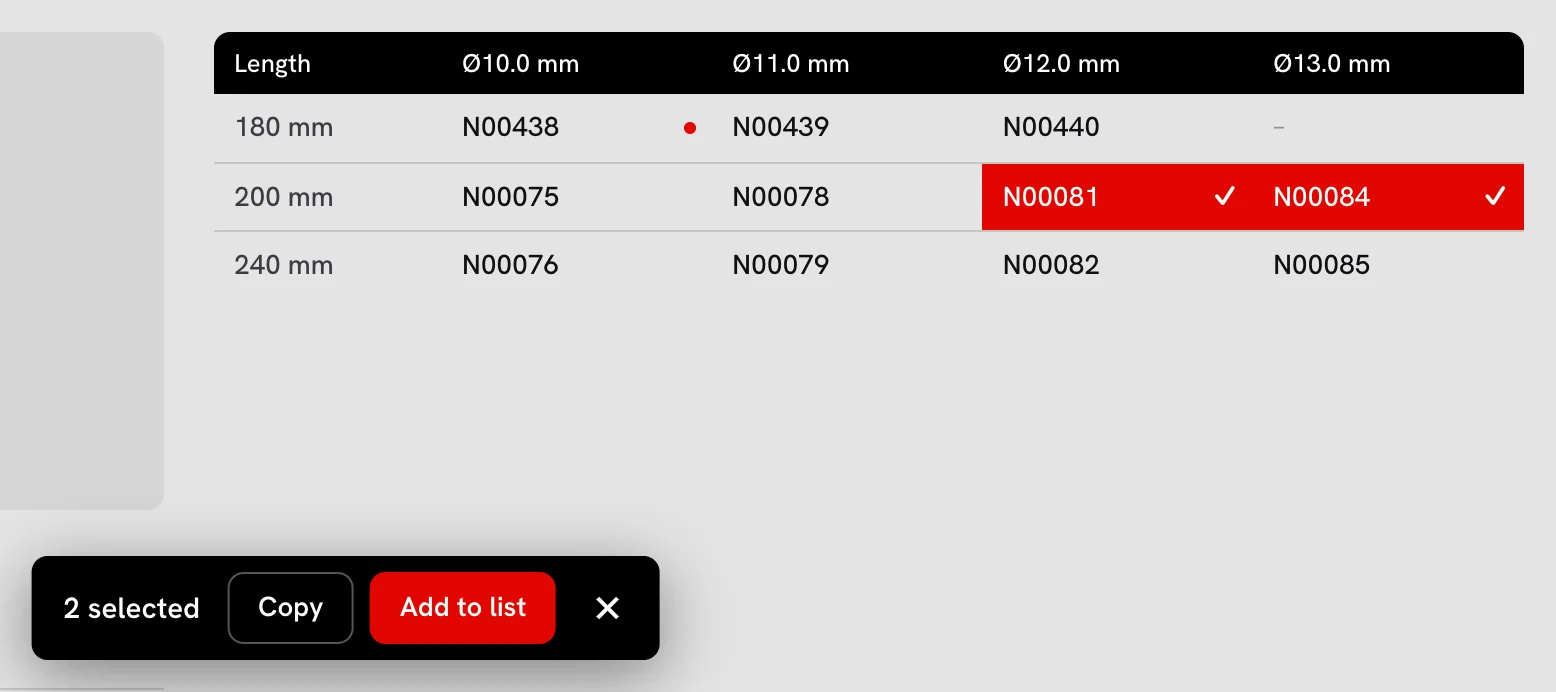
- 1Выбрано: красным, с галочкой.
- 2Красная точка: уже в списке.
- 3Скопировать выбранные артикулы.
- 4Добавить их в Список запроса.
4. Составление Списка запроса
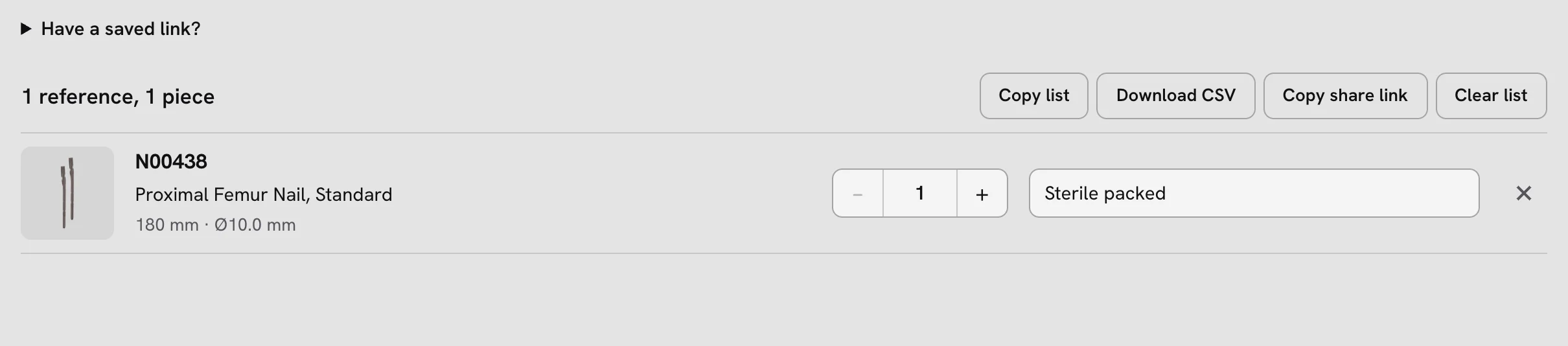
Откройте список кнопкой списка в шапке. Там можно задать количество кнопками плюс и минус, добавить примечание и удалить лишнее. Список можно скопировать в таблицу или скачать как файл CSV. Когда всё готово, отправьте его в Oltho через форму запроса.
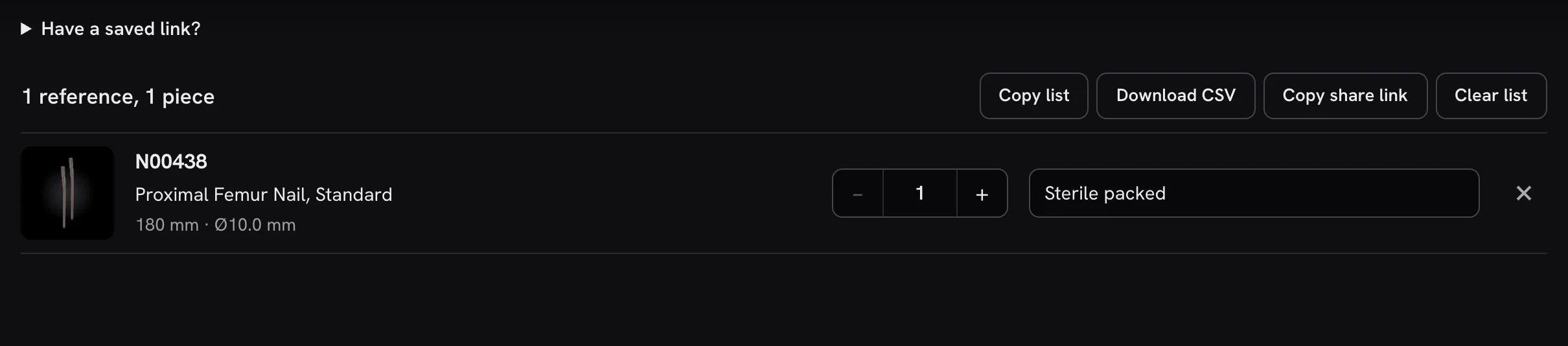
- 1Задайте количество.
- 2Добавьте примечание.
- 3Удалите из списка.
- 4Скопируйте список, чтобы вставить в таблицу.
- 5Скачайте как файл CSV.
5. Сохраните список и вернитесь к нему
Список хранится только в этом браузере: очистка данных браузера удалит его, и на другом устройстве его не будет. Чтобы сохранить его:
- На странице Списка запроса нажмите Копировать ссылку на список и сохраните ссылку в надёжном месте, например отправьте себе по e-mail.
- Чтобы вернуться, откройте ссылку или вставьте её в поле Есть сохранённая ссылка? на странице Списка запроса. Затем можно продолжать пополнять список на любом устройстве.
- Если у вас уже есть список, сначала появится вопрос, а ваши количества и примечания останутся без изменений.
- Ссылка содержит артикулы и количество, но не примечания. Чтобы сохранить и примечания, скачайте файл CSV.
- Любой, у кого есть ссылка, может видеть артикулы в ней.


- 1Копировать ссылку на список.
- 2Есть сохранённая ссылка? Вставьте её сюда.
6. Тёмная или светлая тема
По умолчанию сайт тёмный. Кнопка солнца в шапке включает светлую тему, кнопка луны возвращает тёмную. Браузер запоминает ваш выбор.
- 1Переключатель темы.