

Cách sử dụng trang
Tìm thứ bạn cần theo mã hoặc kích thước, lập danh sách và gửi cho Oltho.
Trên thanh đầu trang
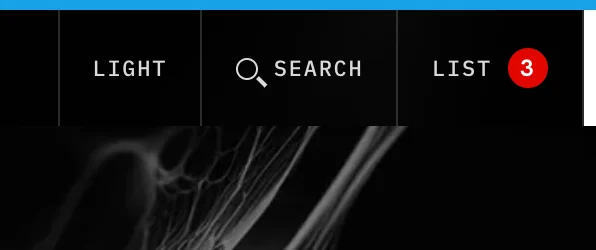
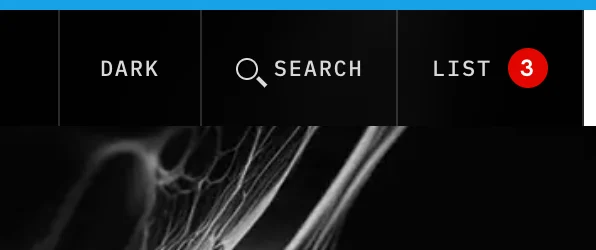
- 1Tìm kiếm, từ bất kỳ trang nào.
- 2Danh sách yêu cầu của bạn, kèm số mã trong đó.
- 3Tối hoặc sáng.
1. Tìm kiếm và lọc
Dùng Tìm kiếm trên thanh đầu trang từ bất kỳ trang nào, Tra cứu mã cho mọi mã, hoặc bộ lọc trên trang sản phẩm. Tất cả đều hiểu kích thước:
| Để tìm | Loại |
|---|---|
| Một mã | P00482, hoặc một phần như 482 |
| Một sản phẩm | end cap, distal radius |
| Chiều dài | 40 mm, 40mm, length 40 |
| Đường kính | Ø3.5, d3.5, 3,5 |
| Đường kính và chiều dài | 3.5x40, Ø3.5 40 mm |
| Khoảng chiều dài | 30-50 mm |
| Số lỗ | 7 holes, 3-5 holes |
| Kết hợp | 7 holes left, end cap 10 mm |
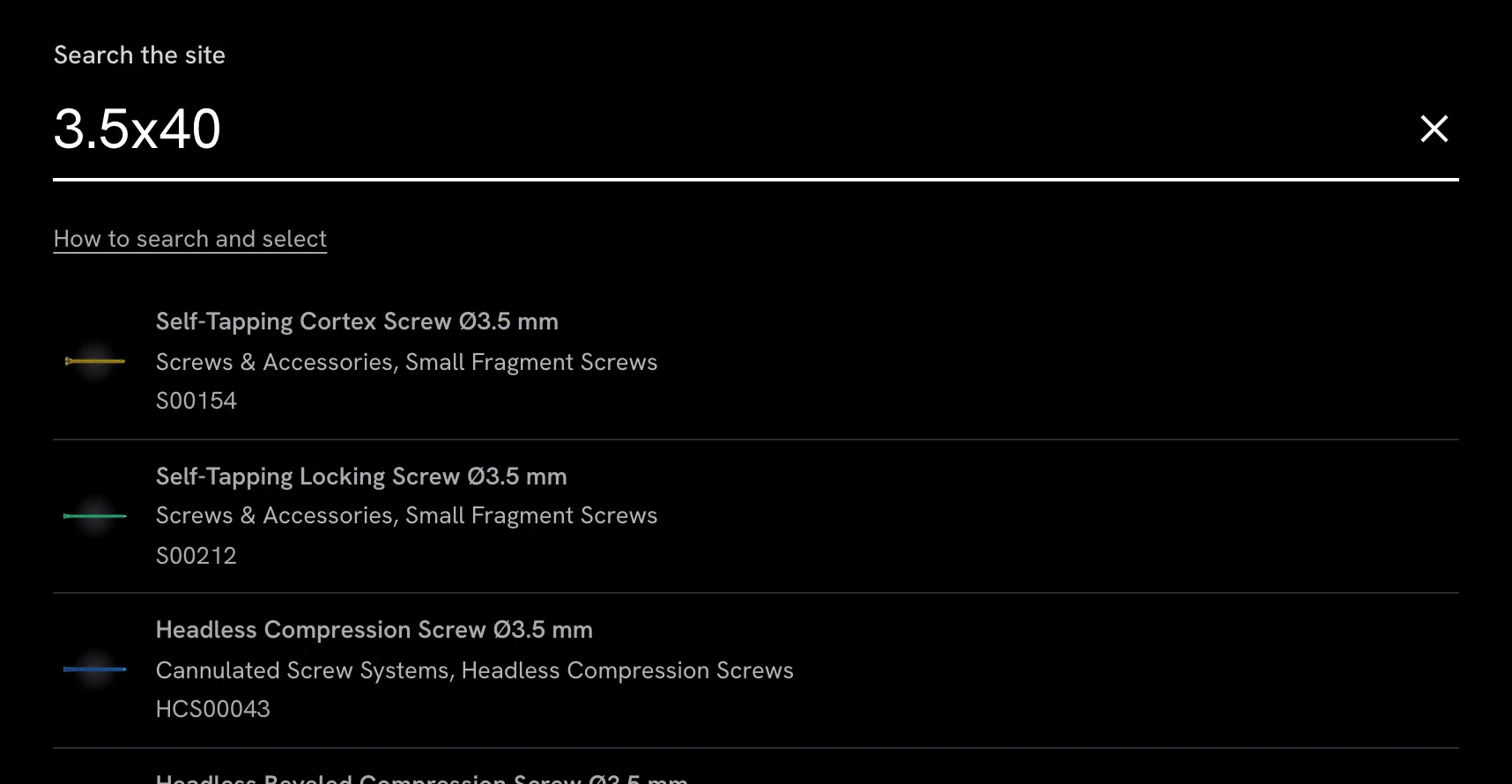
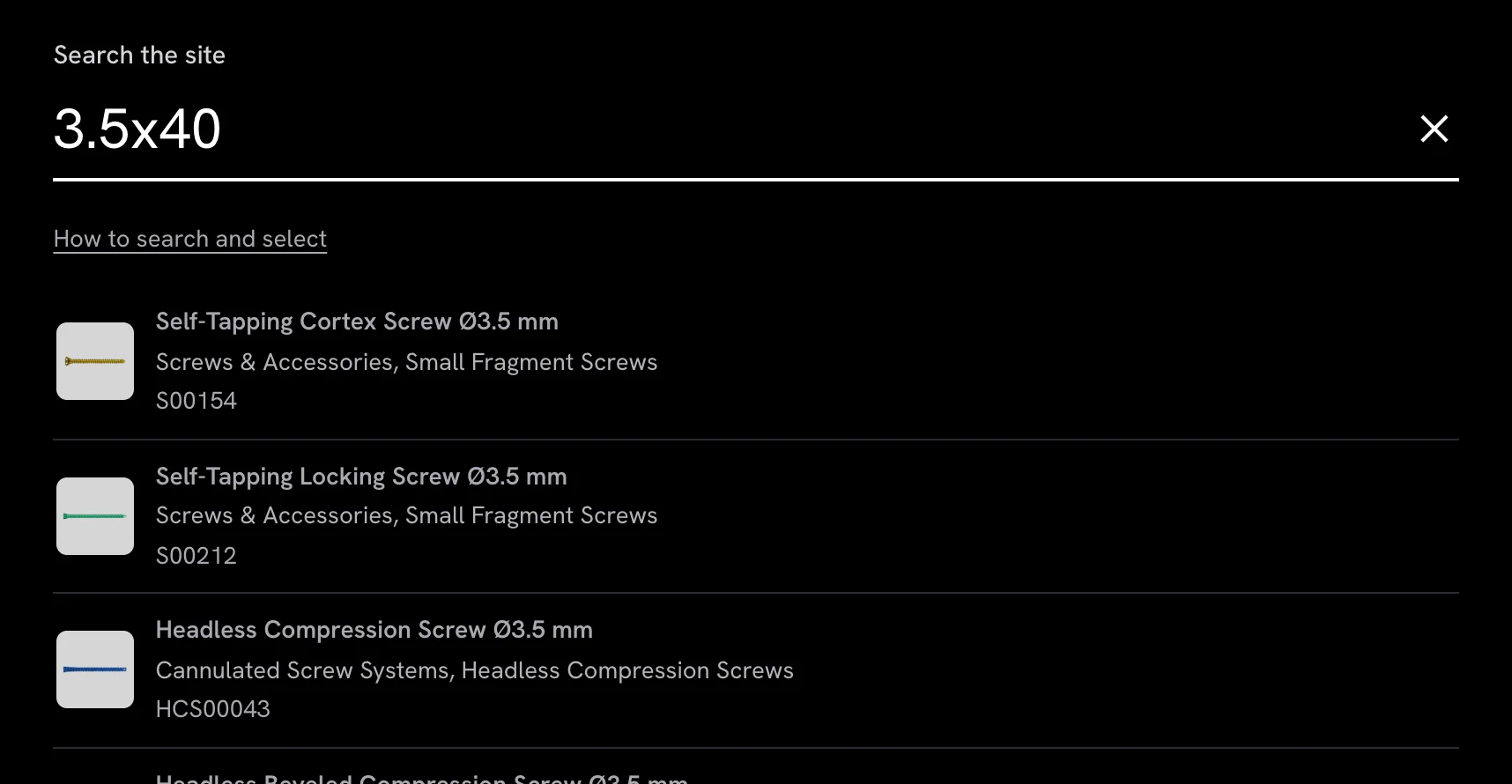
- 1Nhập mã, từ hoặc kích thước.
- 2Cách tìm kiếm và chọn mở trang này.
- 3Mỗi kết quả mở trang sản phẩm, đã được lọc theo nội dung bạn nhập.
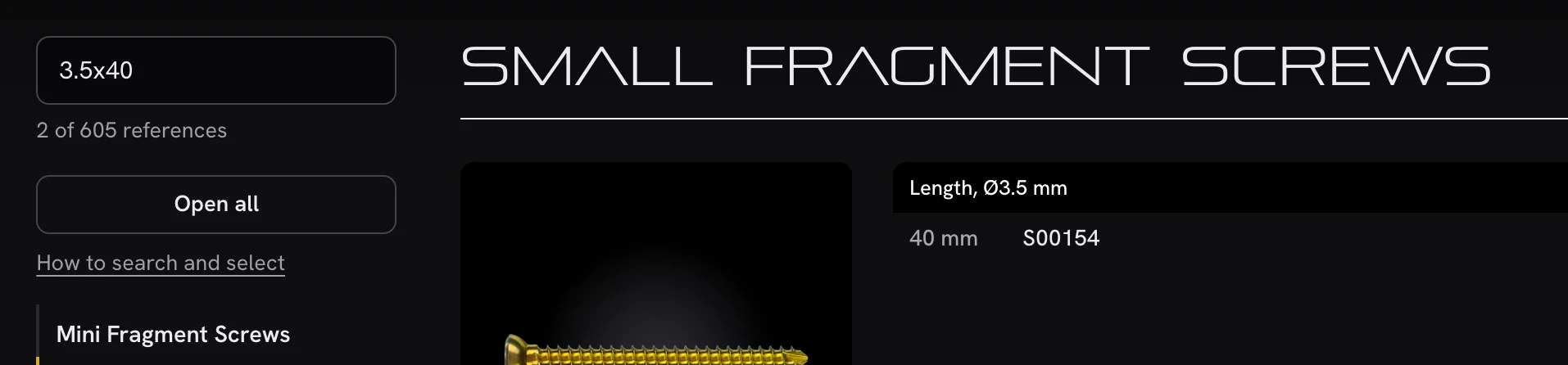
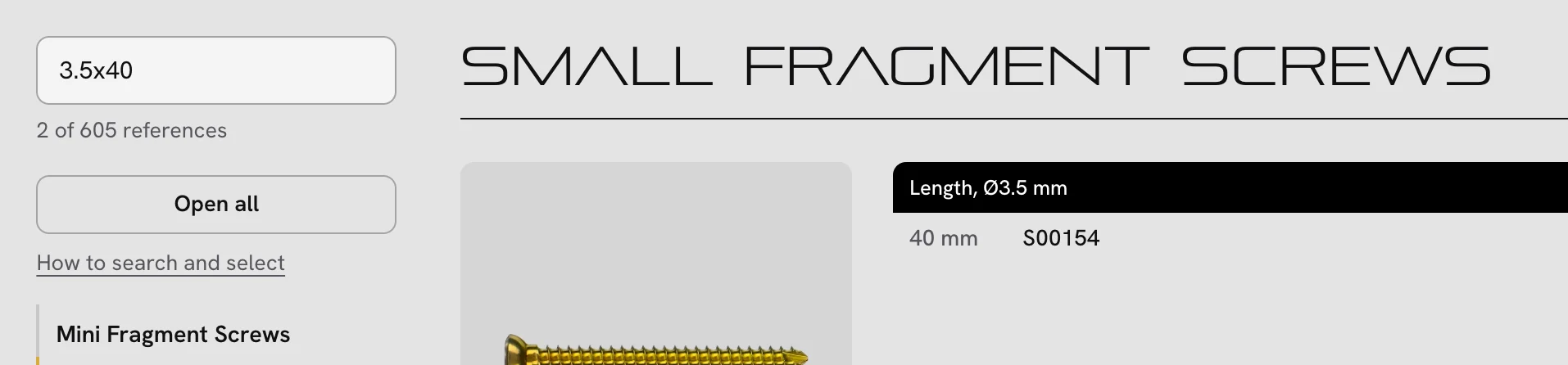
- 1Bộ lọc trên trang sản phẩm.
- 2Số mã phù hợp.
- 3Các bảng phù hợp sẽ mở, chỉ hiện những mã khớp.
Tra cứu mã còn có bộ lọc chiều dài, đường kính, số lỗ và bên, cùng các nút cho từng nhóm sản phẩm.
2. Mở các mã của một sản phẩm
Mỗi sản phẩm cho biết có bao nhiêu mã, ví dụ 12 mã. Nhấp vào dòng đó để mở hoặc đóng bảng. Mở tất cả mở mọi bảng trên trang. Tìm kiếm hoặc lọc sẽ mở các bảng phù hợp.
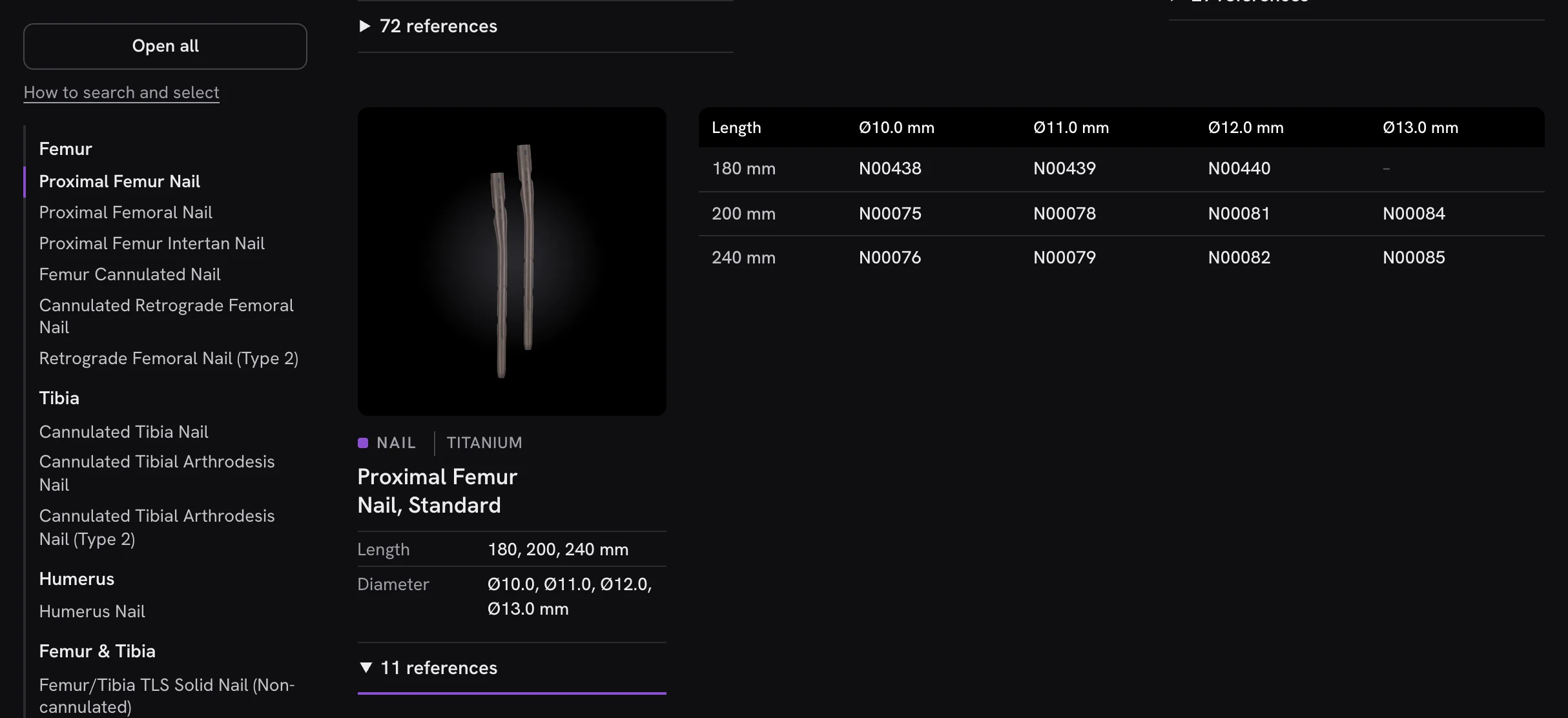
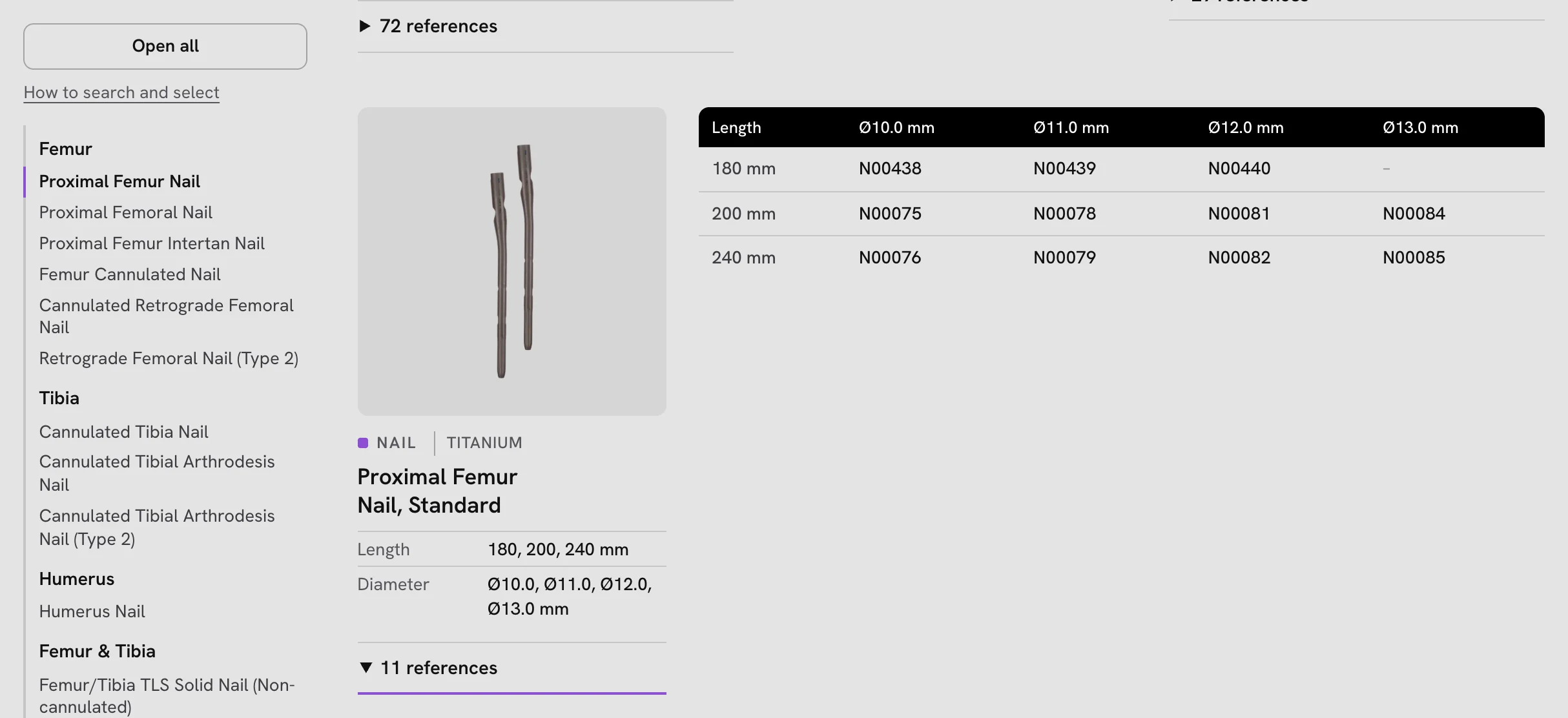
- 1Mở tất cả, hoặc Đóng tất cả khi mọi bảng đã mở.
- 2Mở hoặc đóng bảng của sản phẩm này.
- 3Bảng mở ở bên phải sản phẩm, sản phẩm vẫn hiển thị khi bạn cuộn.
3. Chọn mã
- Nhấp hoặc chạm vào một mã để chọn. Làm lại để bỏ chọn.
- Shift-nhấp vào mã thứ hai để chọn tất cả các mã ở giữa trong bảng đó.
- Trên thanh phía dưới, chọn Sao chép hoặc Thêm vào danh sách.
- Một chấm đỏ nhỏ đánh dấu mã đã có trong danh sách.
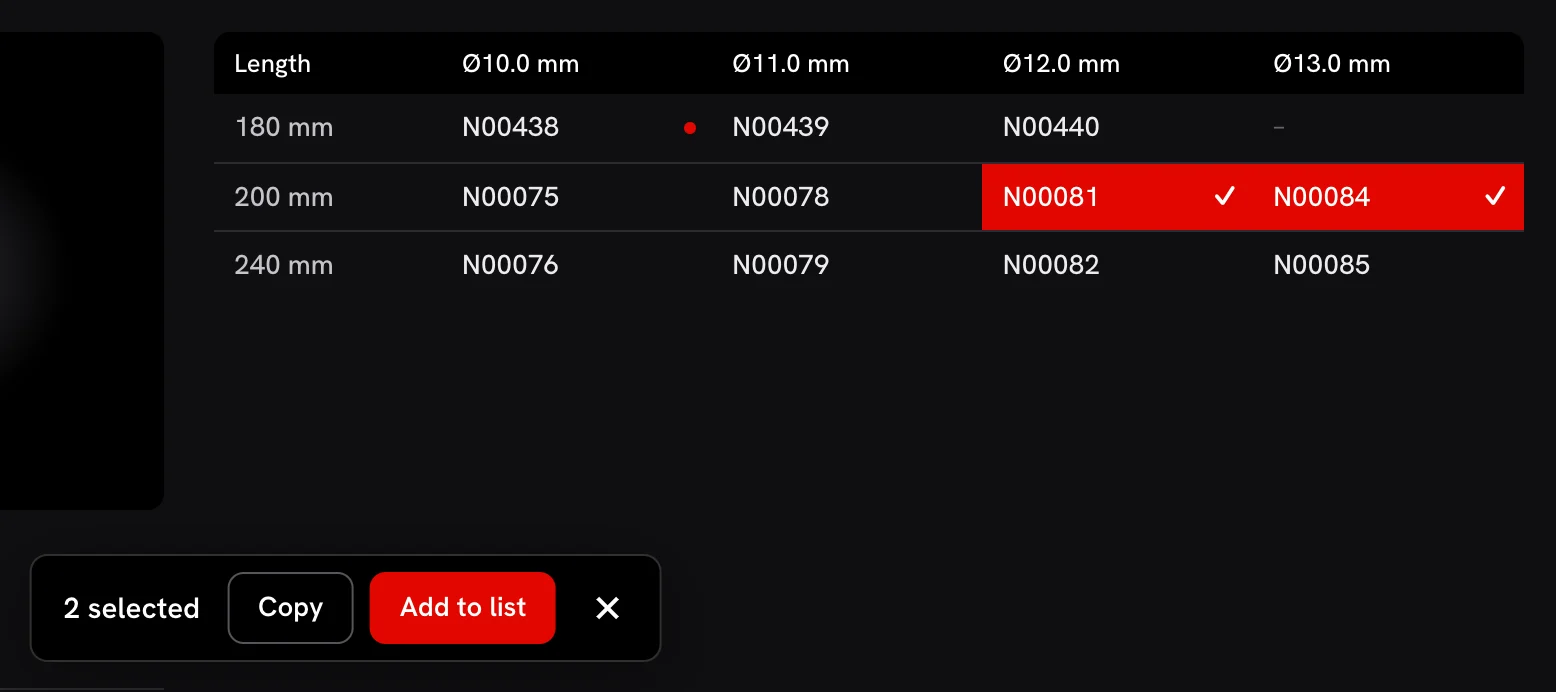
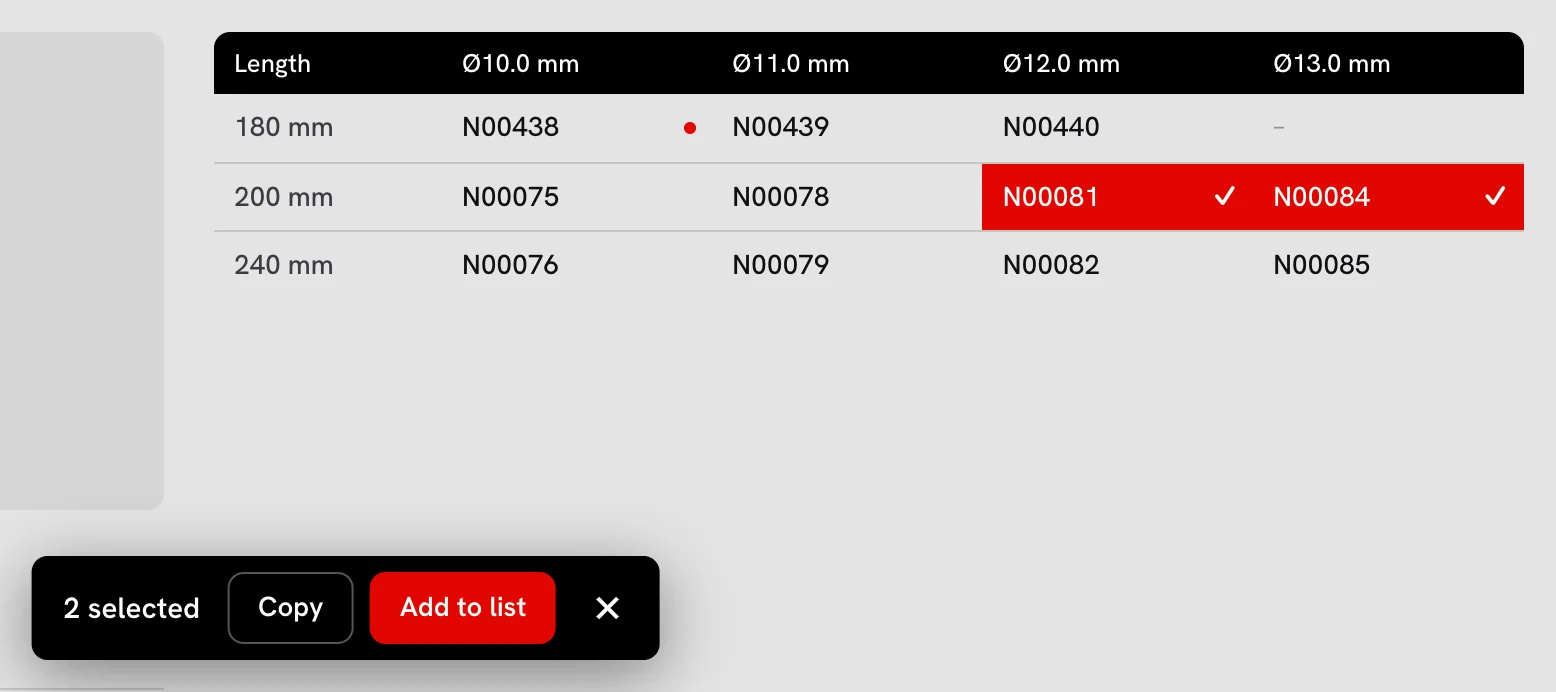
- 1Đã chọn, màu đỏ có dấu tích.
- 2Chấm đỏ: đã có trong danh sách.
- 3Sao chép các mã đã chọn.
- 4Thêm vào Danh sách yêu cầu.
4. Lập Danh sách yêu cầu
Mở danh sách bằng nút Danh sách trên thanh đầu trang. Tại đó bạn có thể chỉnh số lượng bằng nút cộng và trừ, thêm ghi chú và xóa những gì không cần. Bạn có thể sao chép danh sách để dán vào bảng tính, hoặc tải xuống dạng tệp CSV. Khi đã sẵn sàng, gửi cho Oltho bằng biểu mẫu yêu cầu.
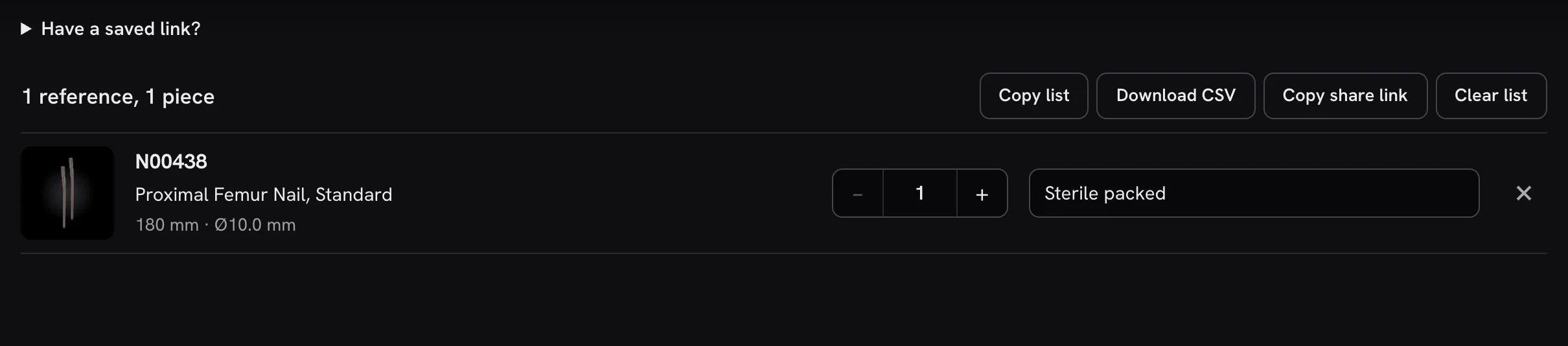
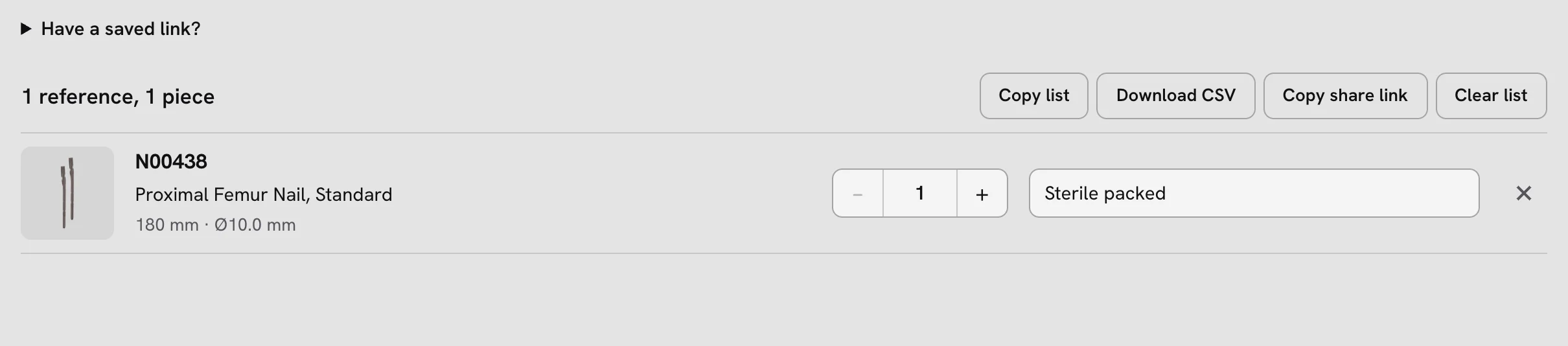
- 1Chỉnh số lượng.
- 2Thêm ghi chú.
- 3Xóa khỏi danh sách.
- 4Sao chép danh sách để dán vào bảng tính.
- 5Tải xuống dạng tệp CSV.
5. Lưu danh sách an toàn và quay lại sau
Danh sách chỉ được lưu trên trình duyệt này, nên xóa dữ liệu trình duyệt sẽ xóa nó, và nó sẽ không xuất hiện trên thiết bị khác. Để giữ lại:
- Trên trang Danh sách yêu cầu, chọn Sao chép liên kết chia sẻ, rồi lưu liên kết ở nơi an toàn, chẳng hạn gửi email cho chính bạn.
- Để quay lại, mở liên kết, hoặc dán vào Có liên kết đã lưu? trên trang Danh sách yêu cầu. Sau đó bạn có thể tiếp tục thêm vào danh sách, trên bất kỳ thiết bị nào.
- Nếu bạn đã có một danh sách, bạn sẽ được hỏi trước, và số lượng cùng ghi chú của bạn vẫn giữ nguyên.
- Liên kết chứa mã và số lượng, không chứa ghi chú. Để giữ cả ghi chú, hãy tải tệp CSV.
- Bất kỳ ai có liên kết đều có thể xem các mã trong đó.


- 1Sao chép liên kết chia sẻ.
- 2Có liên kết đã lưu? Dán vào đây.
6. Tối hoặc sáng
Trang mặc định ở giao diện tối. Nút mặt trời trên thanh đầu trang chuyển sang giao diện sáng, và nút mặt trăng chuyển lại. Trình duyệt này ghi nhớ lựa chọn của bạn.
- 1Nút đổi giao diện.