

Como utilizar o site
Encontre o que precisa por referência ou medida, crie uma lista e envie-a à Oltho.
No cabeçalho
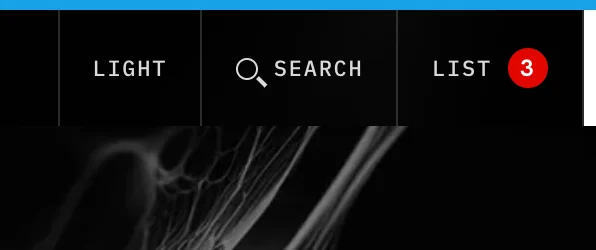
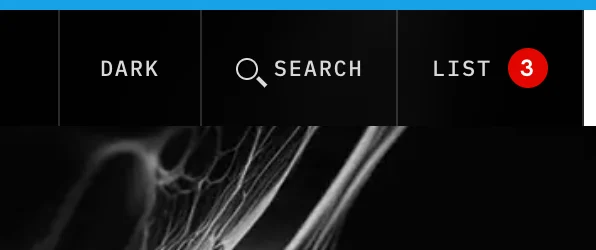
- 1Pesquisar, a partir de qualquer página.
- 2A sua lista de pedido, com o número de referências que contém.
- 3Escuro ou claro.
1. Pesquisar e filtrar
Use Pesquisar no cabeçalho a partir de qualquer página, a Pesquisa de referências para todas as referências, ou o filtro de uma página de produto. Todos entendem medidas (os exemplos estão em inglês):
| Para encontrar | Tipo |
|---|---|
| Uma referência | P00482, ou parte de uma, como 482 |
| Um produto | end cap, distal radius |
| Um comprimento | 40 mm, 40mm, length 40 |
| Um diâmetro | Ø3.5, d3.5, 3,5 |
| Diâmetro e comprimento | 3.5x40, Ø3.5 40 mm |
| Um intervalo de comprimentos | 30-50 mm |
| Um número de orifícios | 7 holes, 3-5 holes |
| Uma combinação | 7 holes left, end cap 10 mm |
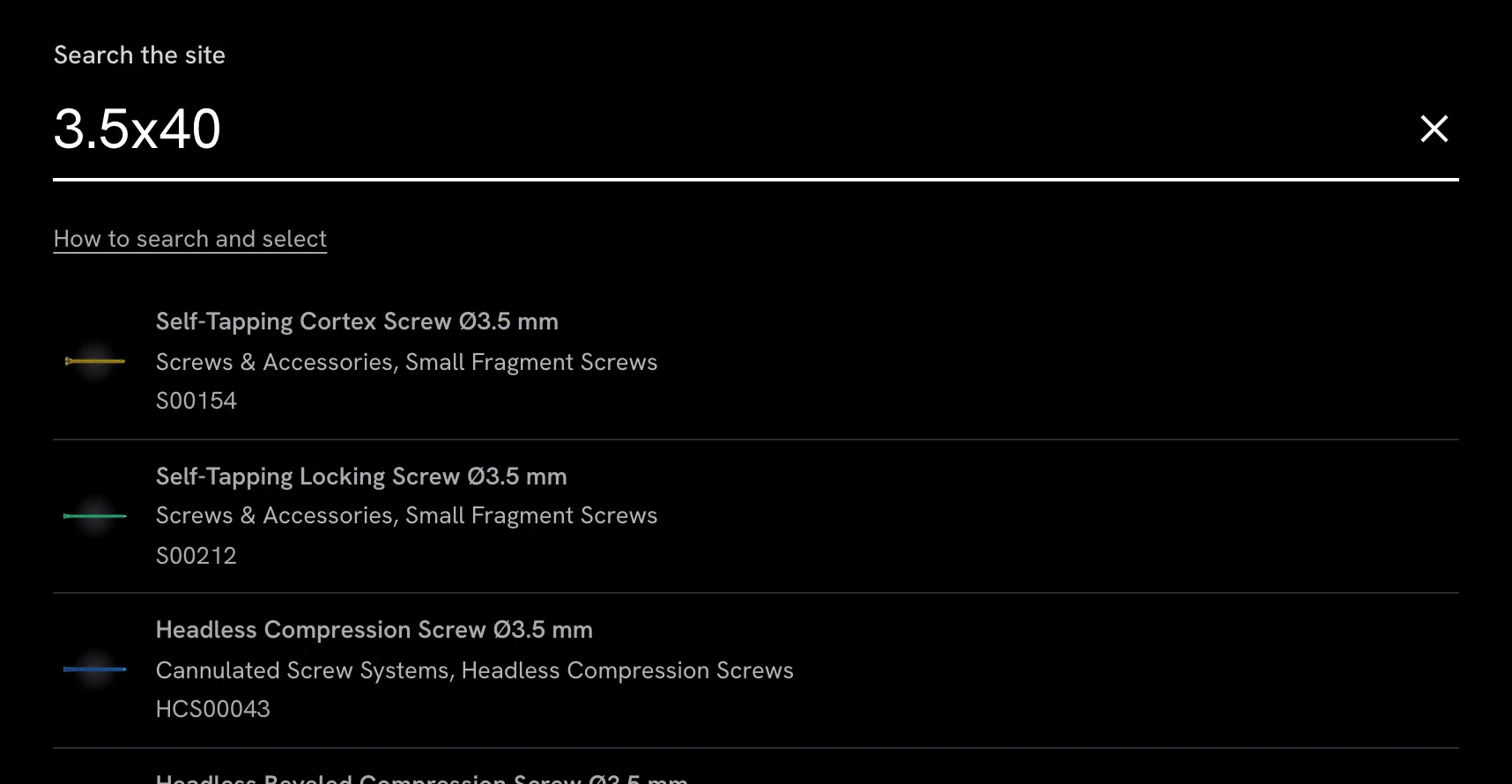
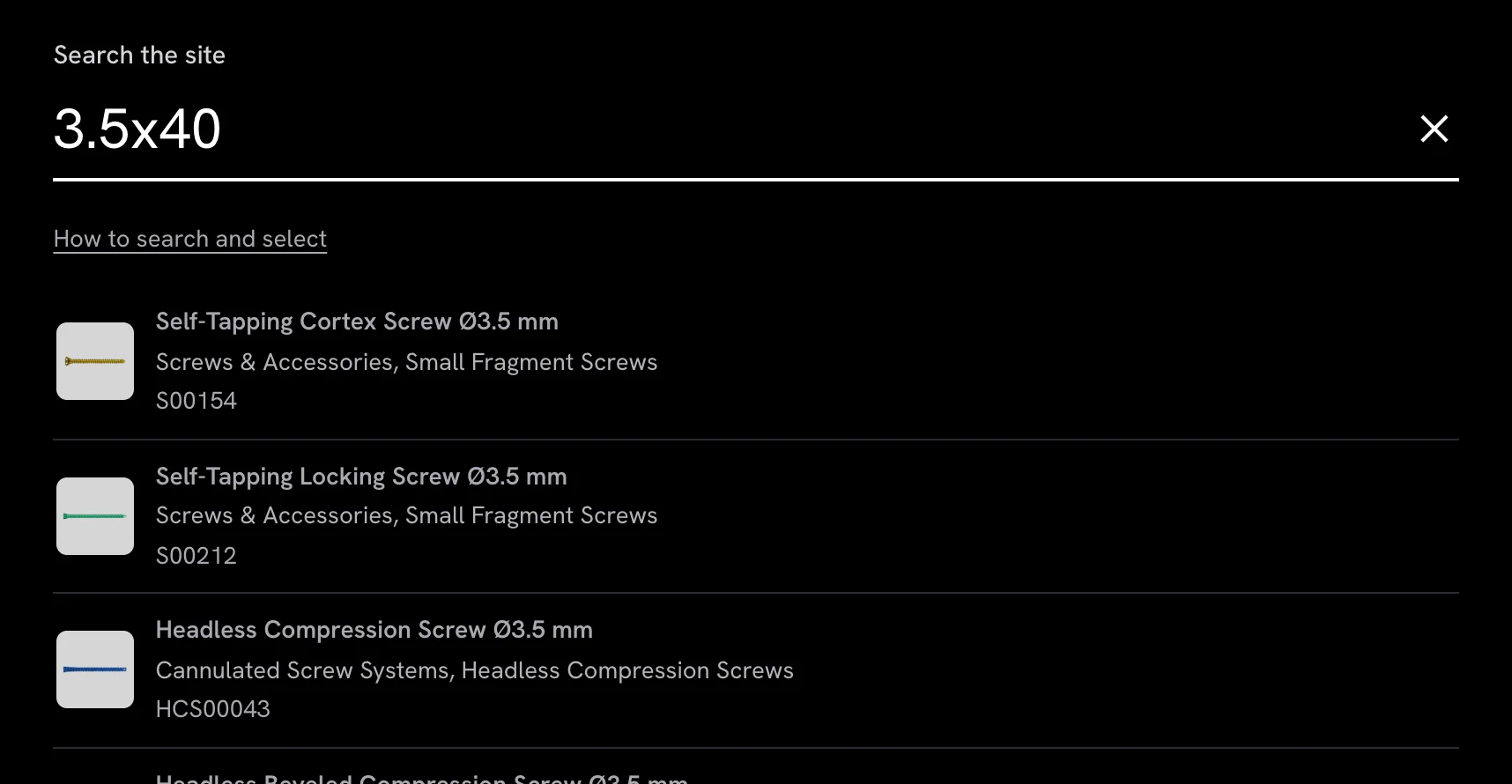
- 1Escreva uma referência, uma palavra ou uma medida.
- 2Como pesquisar e selecionar abre esta página.
- 3Cada resultado abre a página do produto, já filtrada pelo que escreveu.
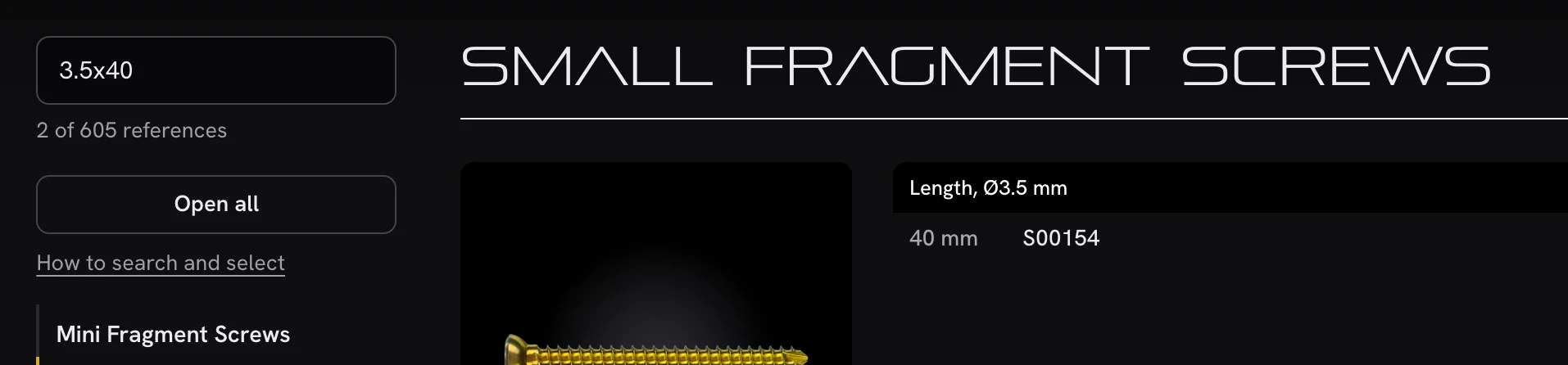
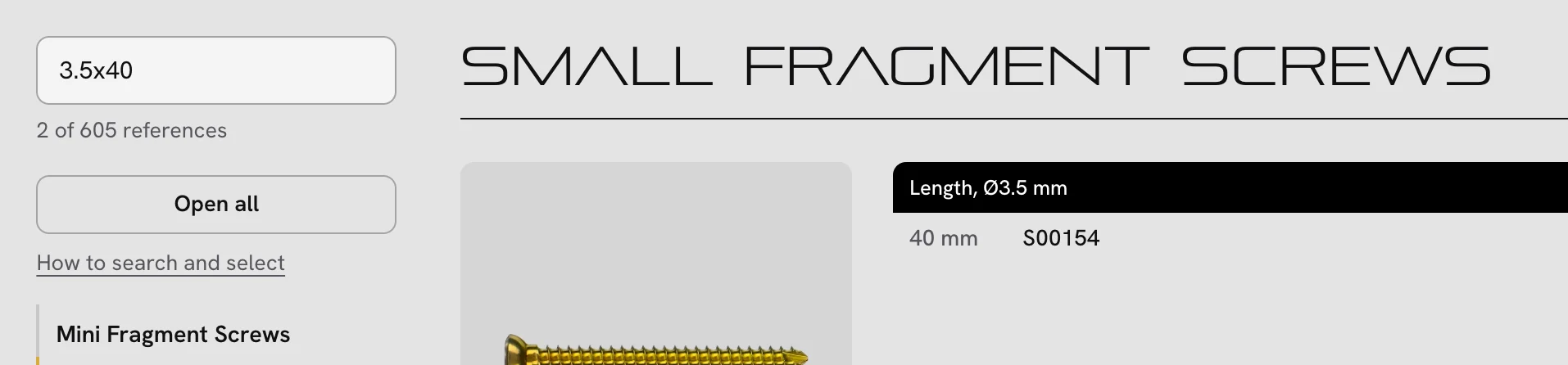
- 1O filtro de uma página de produto.
- 2Quantas referências correspondem.
- 3As tabelas correspondentes abrem e mostram apenas o que se ajusta.
A Pesquisa de referências tem também filtros de comprimento, diâmetro, orifícios e lado, e botões para cada grupo de produtos.
2. Abrir as referências de um produto
Cada produto indica quantas referências tem, por exemplo 12 referências. Clique nessa linha para abrir ou fechar a tabela. Abrir tudo abre todas as tabelas da página. Pesquisar ou filtrar abre as tabelas correspondentes.
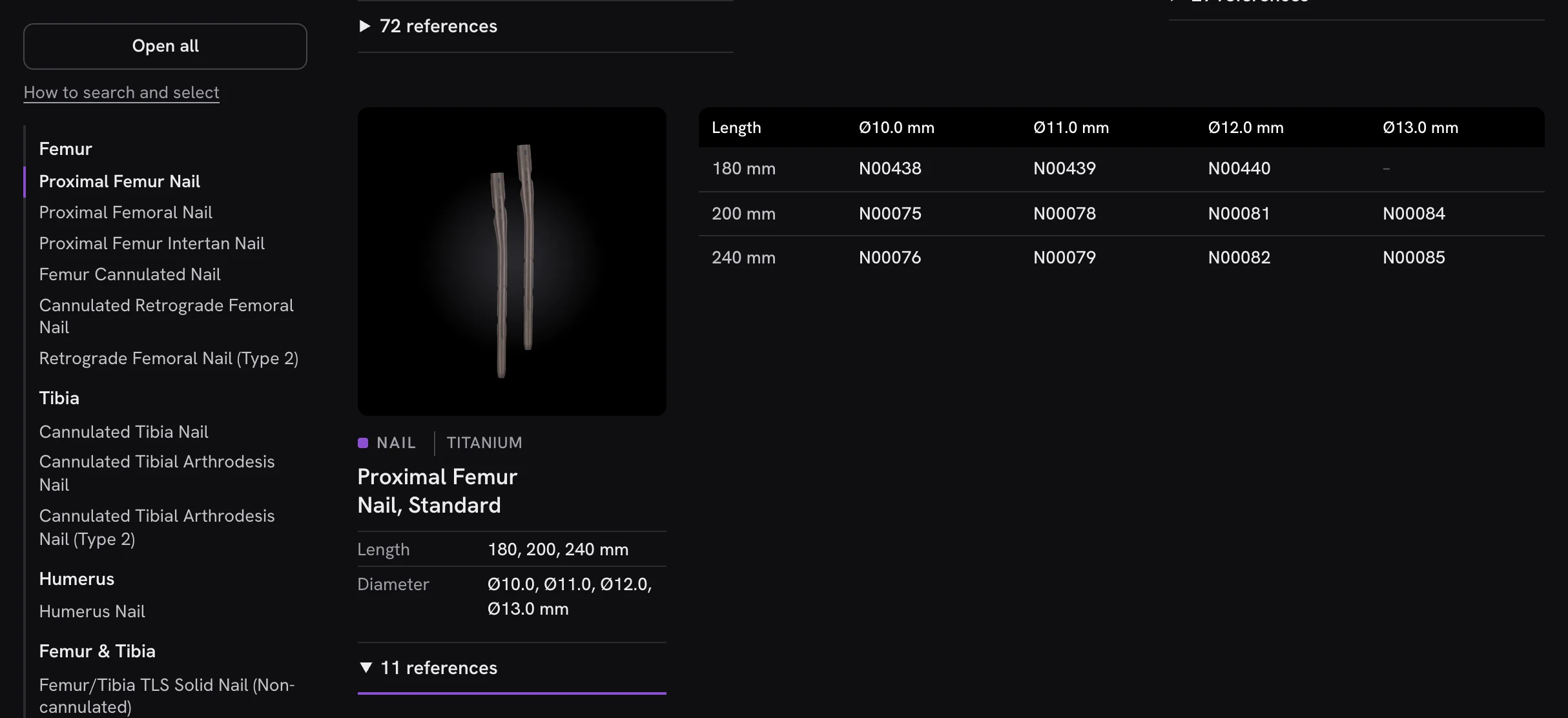
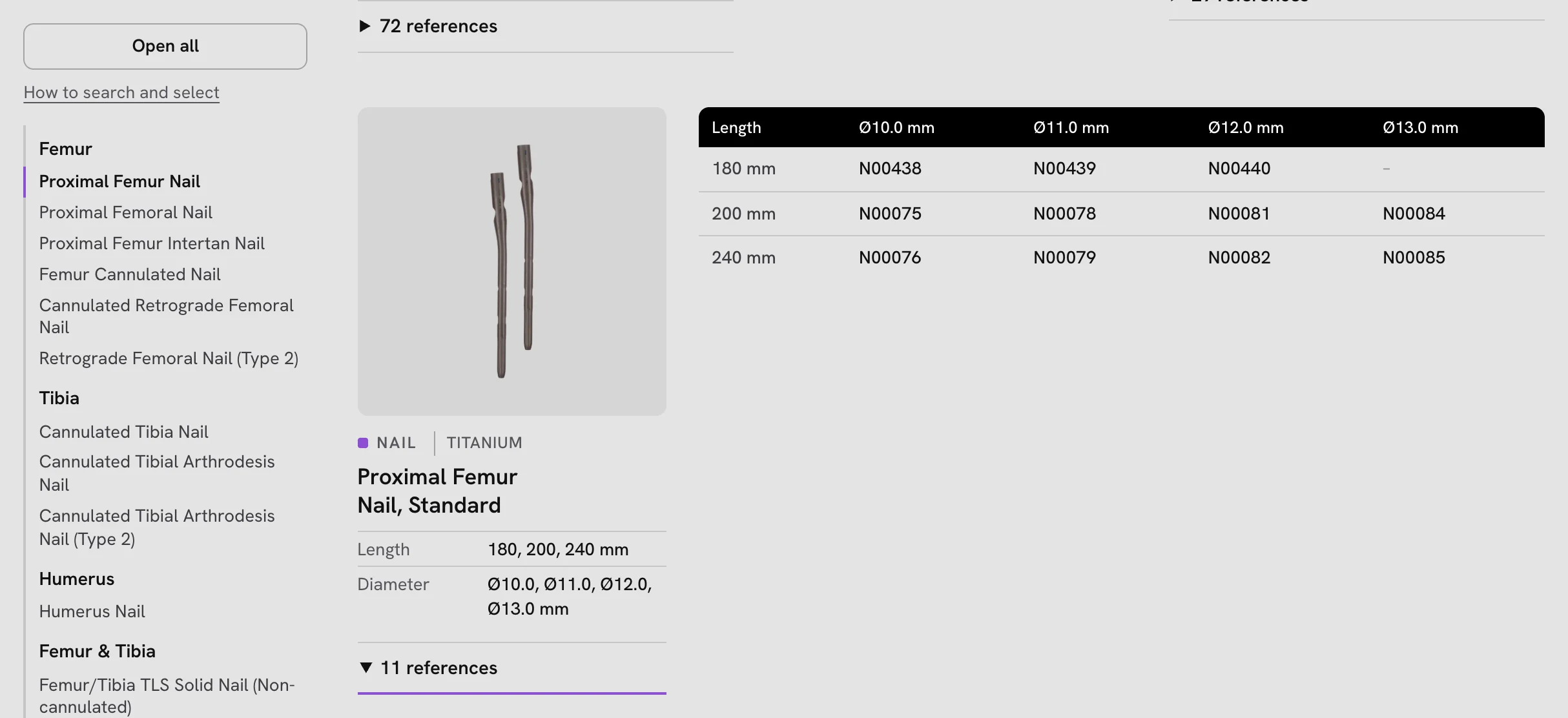
- 1Abrir tudo, ou Fechar tudo quando tudo está aberto.
- 2Abre ou fecha a tabela deste produto.
- 3A tabela abre à direita do produto, que se mantém visível ao percorrer a página.
3. Selecionar referências
- Clique ou toque numa referência para a selecionar. Repita para a retirar.
- Shift + clique numa segunda para selecionar tudo o que está entre elas nessa tabela.
- Na barra inferior, escolha Copiar ou Adicionar à lista.
- Um pequeno ponto vermelho assinala uma referência que já está na sua lista.
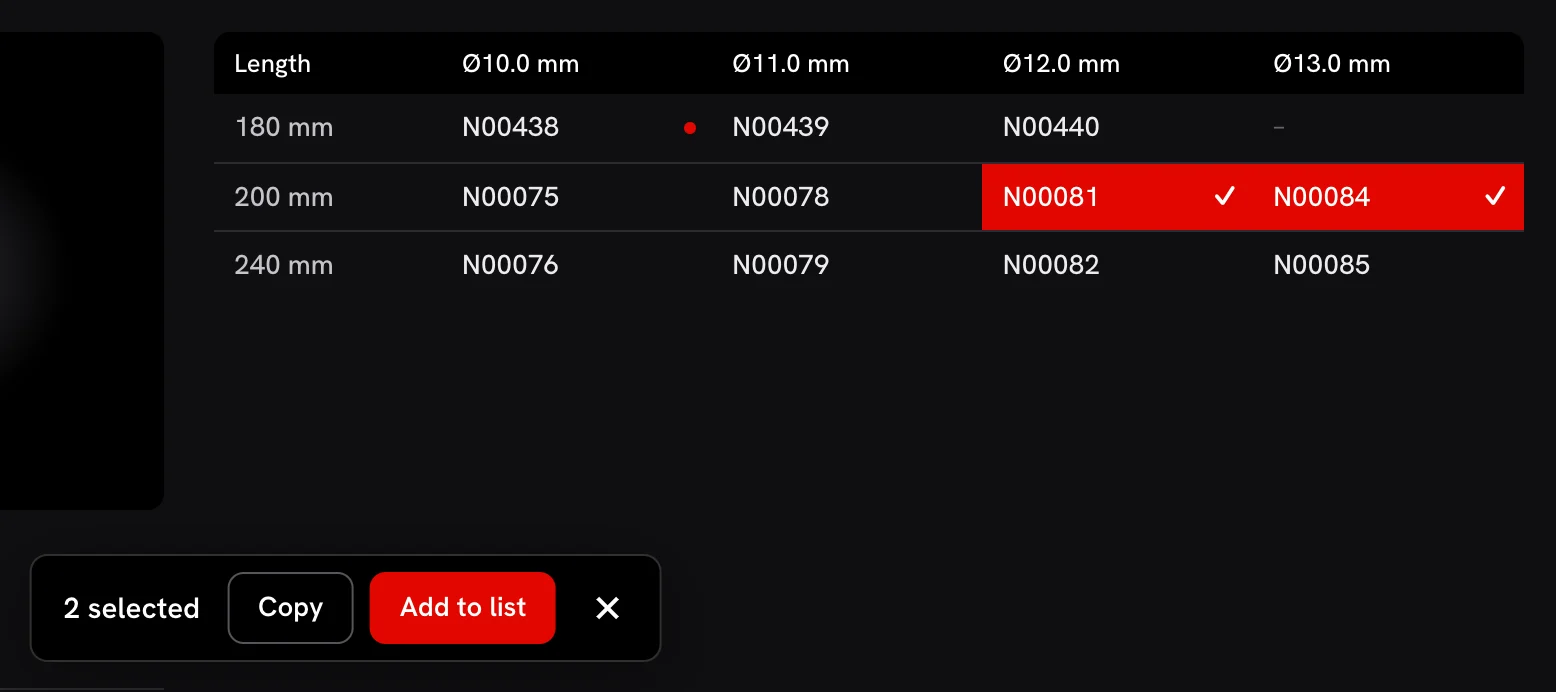
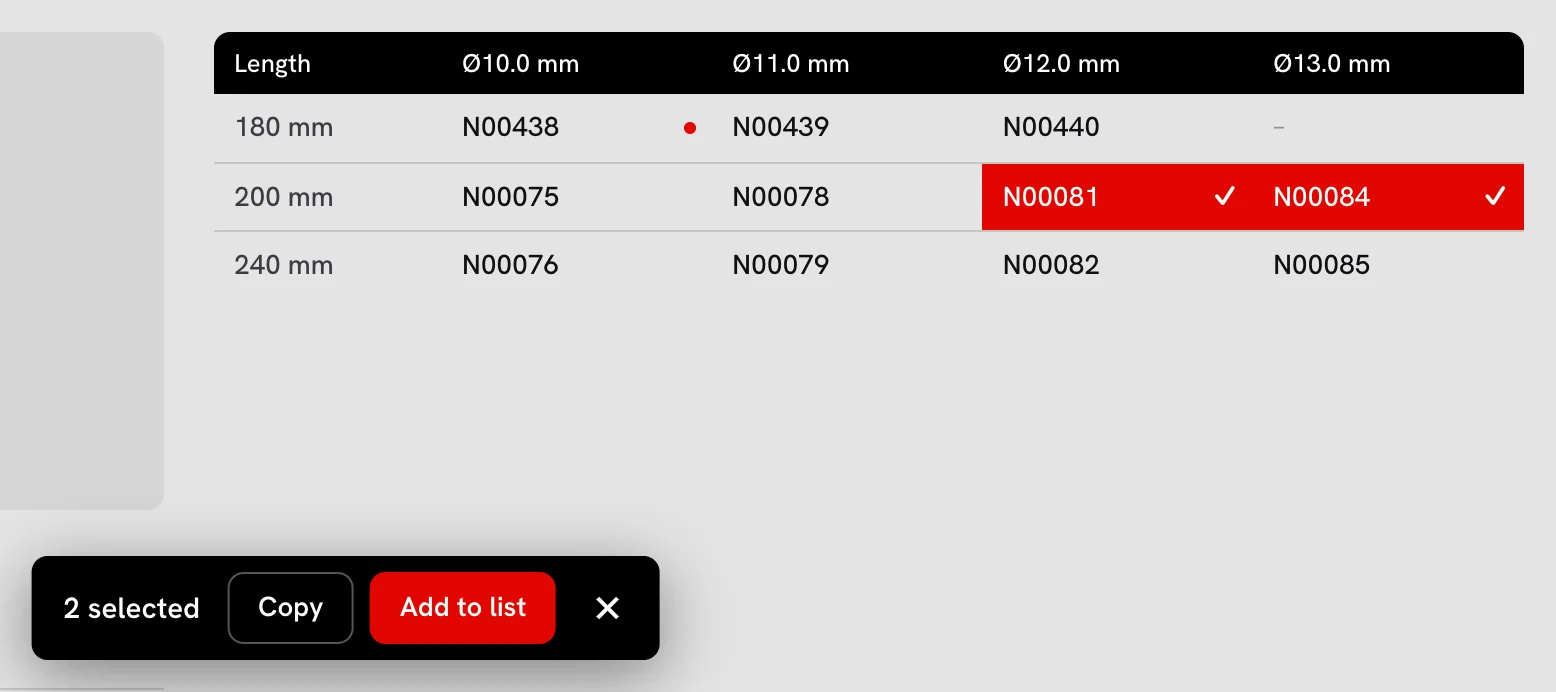
- 1Selecionada, a vermelho com um visto.
- 2Um ponto vermelho: já está na sua lista.
- 3Copiar as referências selecionadas.
- 4Adicioná-las à sua lista de pedido.
4. Criar a sua lista de pedido
Abra a sua lista com o botão Lista no cabeçalho. Aí pode ajustar cada quantidade com mais e menos, adicionar uma nota e retirar o que não precisa. Pode copiar a lista para colar numa folha de cálculo ou descarregá-la como ficheiro CSV. Quando estiver pronta, envie-a à Oltho com o formulário de pedido.
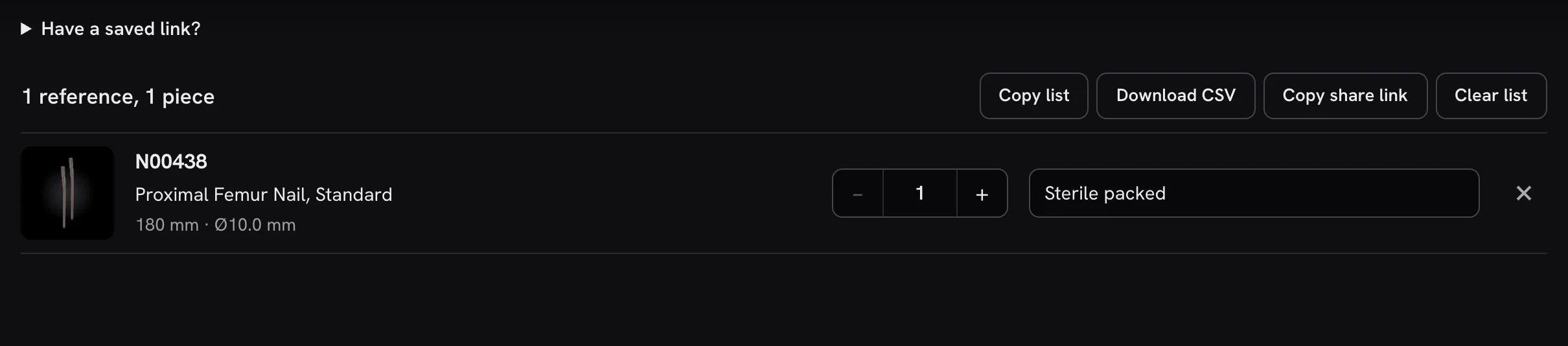
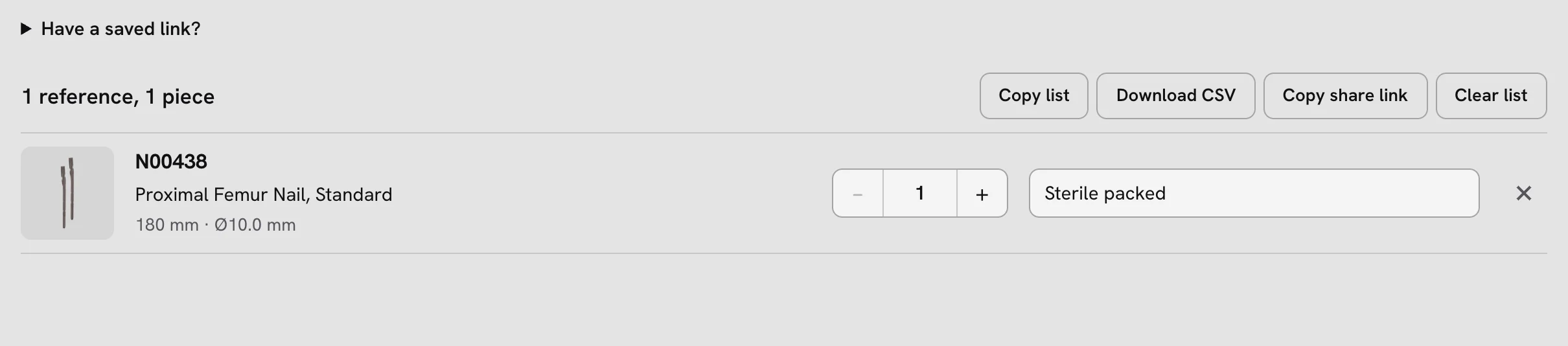
- 1Ajustar a quantidade.
- 2Adicionar uma nota.
- 3Retirá-la da lista.
- 4Copiar a lista, para colar numa folha de cálculo.
- 5Descarregá-la como ficheiro CSV.
5. Guardar a sua lista e voltar a ela
A sua lista é guardada apenas neste navegador: limpar os dados do navegador elimina-a, e não aparece noutro dispositivo. Para a guardar:
- Na página da lista de pedido, escolha Copiar ligação de partilha e guarde a ligação num local seguro, por exemplo num e-mail para si mesmo.
- Para voltar, abra a ligação ou cole-a em Tem uma ligação guardada? na página da lista de pedido. Pode depois continuar a acrescentar à lista, em qualquer dispositivo.
- Se já tiver uma lista, ser-lhe-á perguntado primeiro, e as suas quantidades e notas mantêm-se.
- A ligação contém referências e quantidades, não notas. Para guardar também as notas, descarregue o ficheiro CSV.
- Qualquer pessoa com a ligação pode ver as referências que contém.


- 1Copiar ligação de partilha.
- 2Tem uma ligação guardada? Cole-a aqui.
6. Escuro ou claro
O site é escuro por predefinição. O botão do sol no cabeçalho muda para uma versão clara e o da lua volta atrás. Este navegador lembra-se da sua escolha.
- 1O seletor de tema.