

Cómo usar el sitio
Encuentre lo que necesita por referencia o medida, cree una lista y envíela a Oltho.
En la cabecera
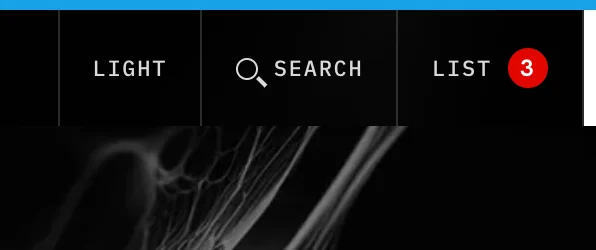
- 1Buscar, desde cualquier página.
- 2Su lista de solicitud, con cuántas referencias contiene.
- 3Oscuro o claro.
1. Buscar y filtrar
Use Buscar en la cabecera desde cualquier página, el Buscador de referencias para todas las referencias o el filtro de una página de producto. Todos entienden medidas:
| Para encontrar | Tipo |
|---|---|
| Una referencia | P00482, o parte de una, como 482 |
| Un producto | end cap, distal radius |
| Una longitud | 40 mm, 40mm, length 40 |
| Un diámetro | Ø3.5, d3.5, 3,5 |
| Diámetro y longitud | 3.5x40, Ø3.5 40 mm |
| Un rango de longitudes | 30-50 mm |
| Un número de orificios | 7 holes, 3-5 holes |
| Una combinación | 7 holes left, end cap 10 mm |
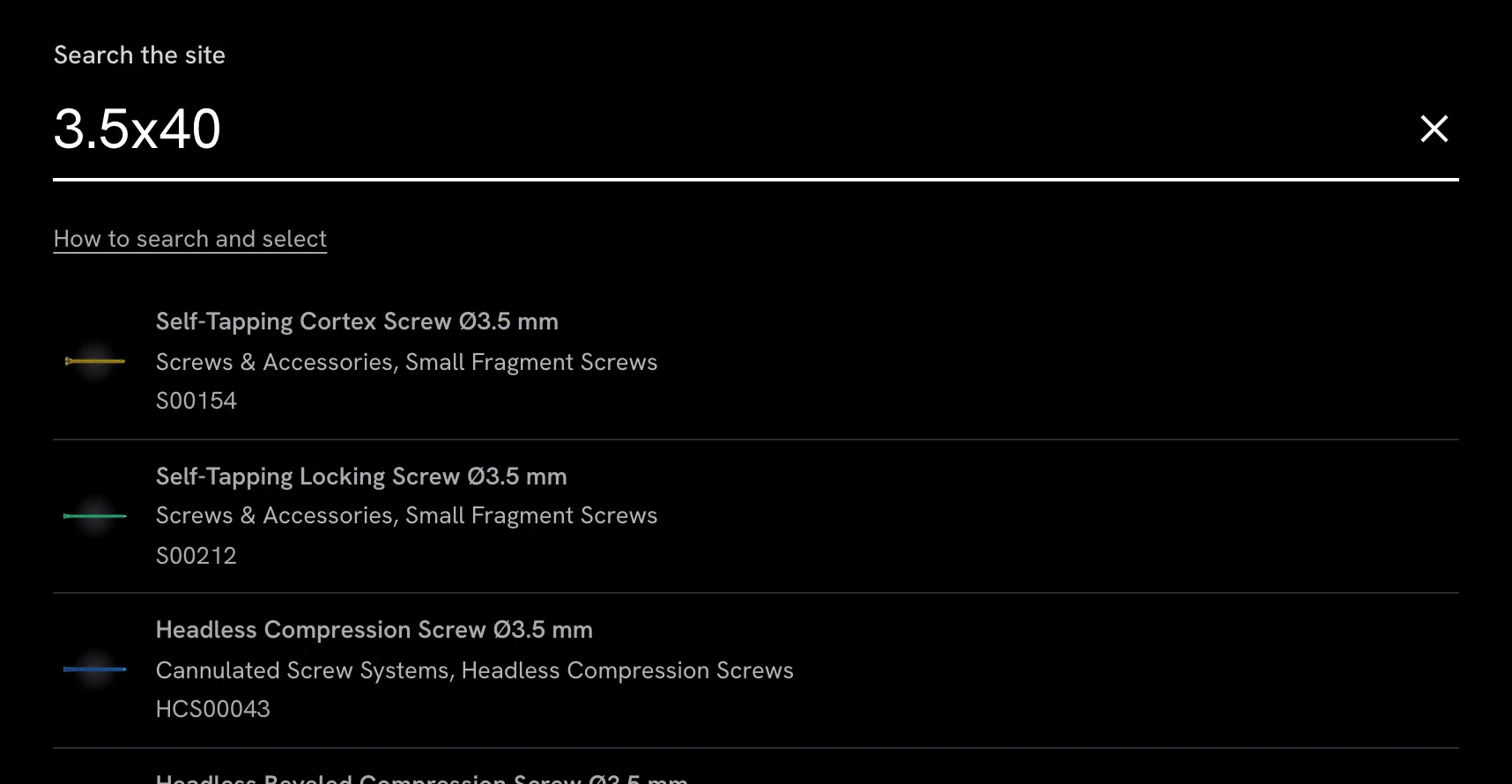
- 1Escriba una referencia, una palabra o una medida.
- 2Cómo buscar y seleccionar abre esta página.
- 3Cada resultado abre su página de producto, ya filtrada por lo que escribió.
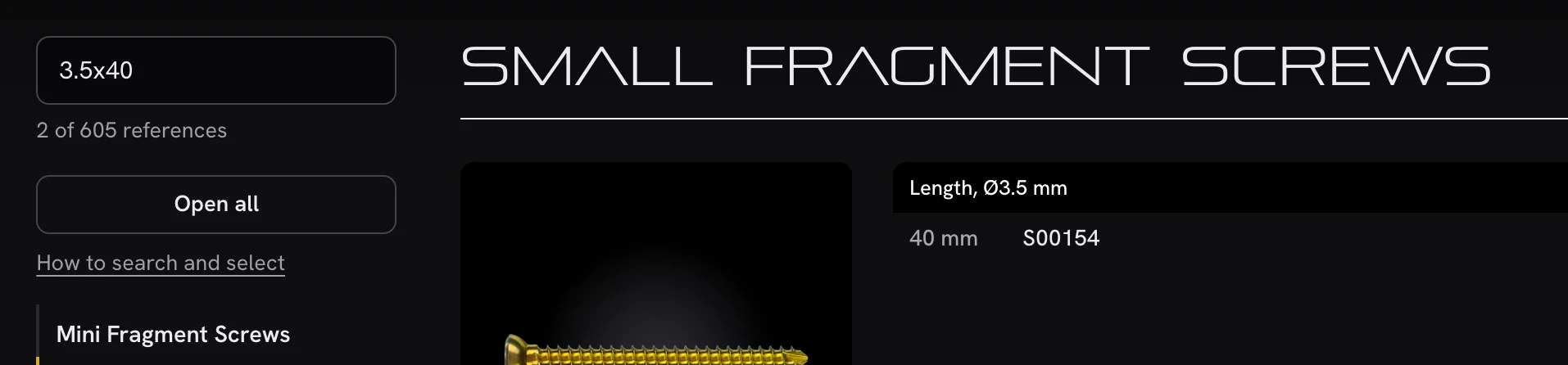
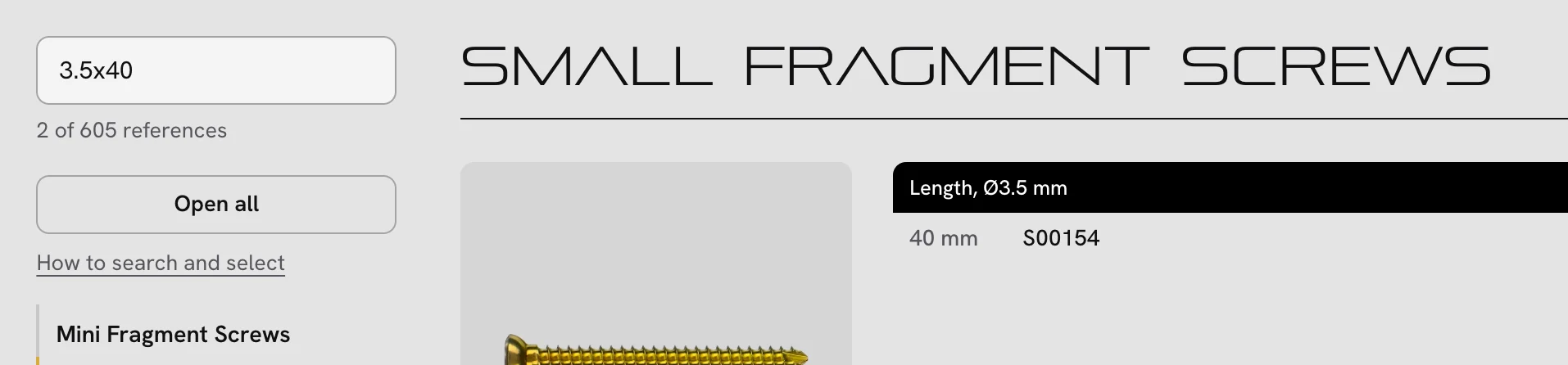
- 1El filtro de una página de producto.
- 2Cuántas referencias coinciden.
- 3Se abren las tablas que coinciden, mostrando solo lo que encaja.
El Buscador de referencias también tiene filtros de longitud, diámetro, orificios y lado, y botones para cada grupo de productos.
2. Abrir las referencias de un producto
Cada producto indica cuántas referencias tiene, como 12 referencias. Haga clic en esa línea para abrir o cerrar su tabla. Abrir todo abre todas las tablas de la página. Al buscar o filtrar se abren las tablas que coinciden.
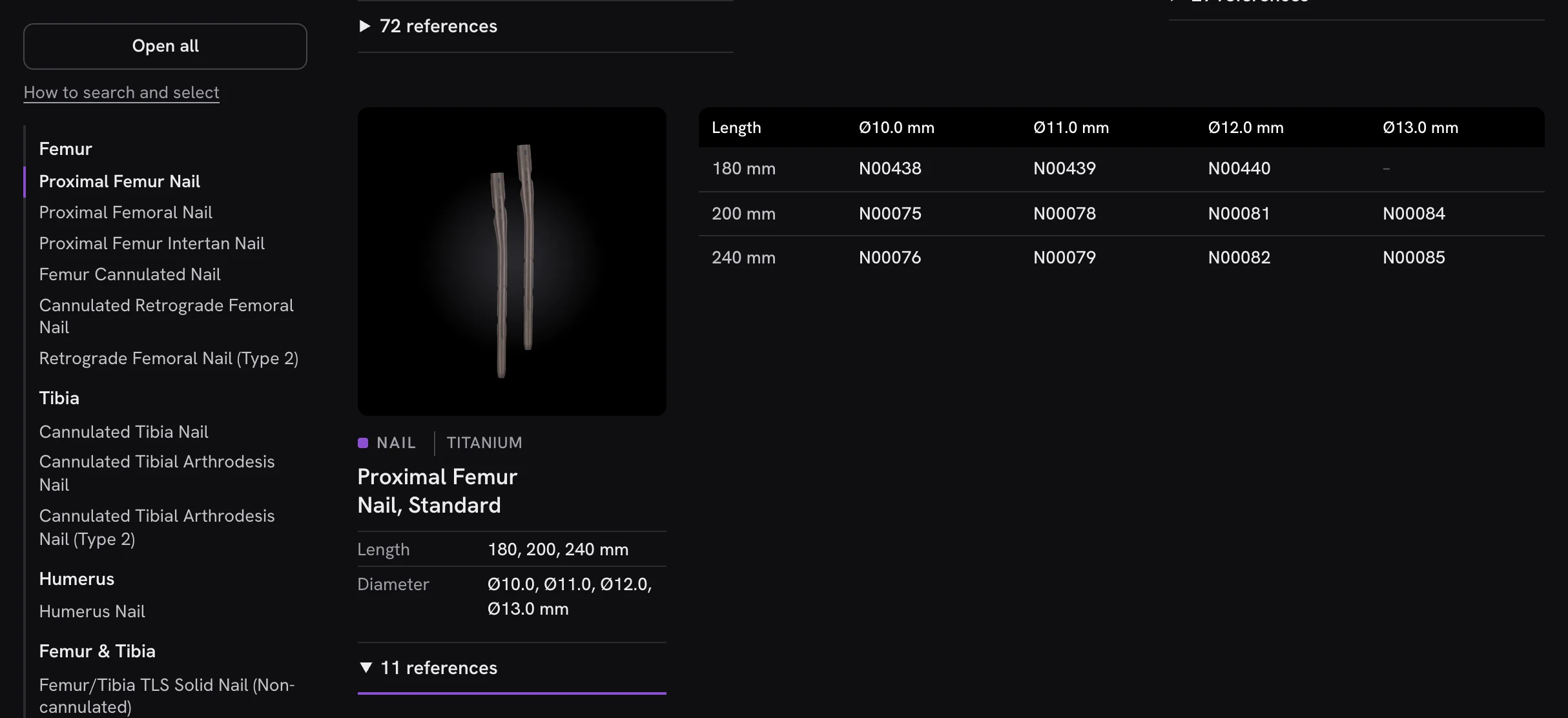
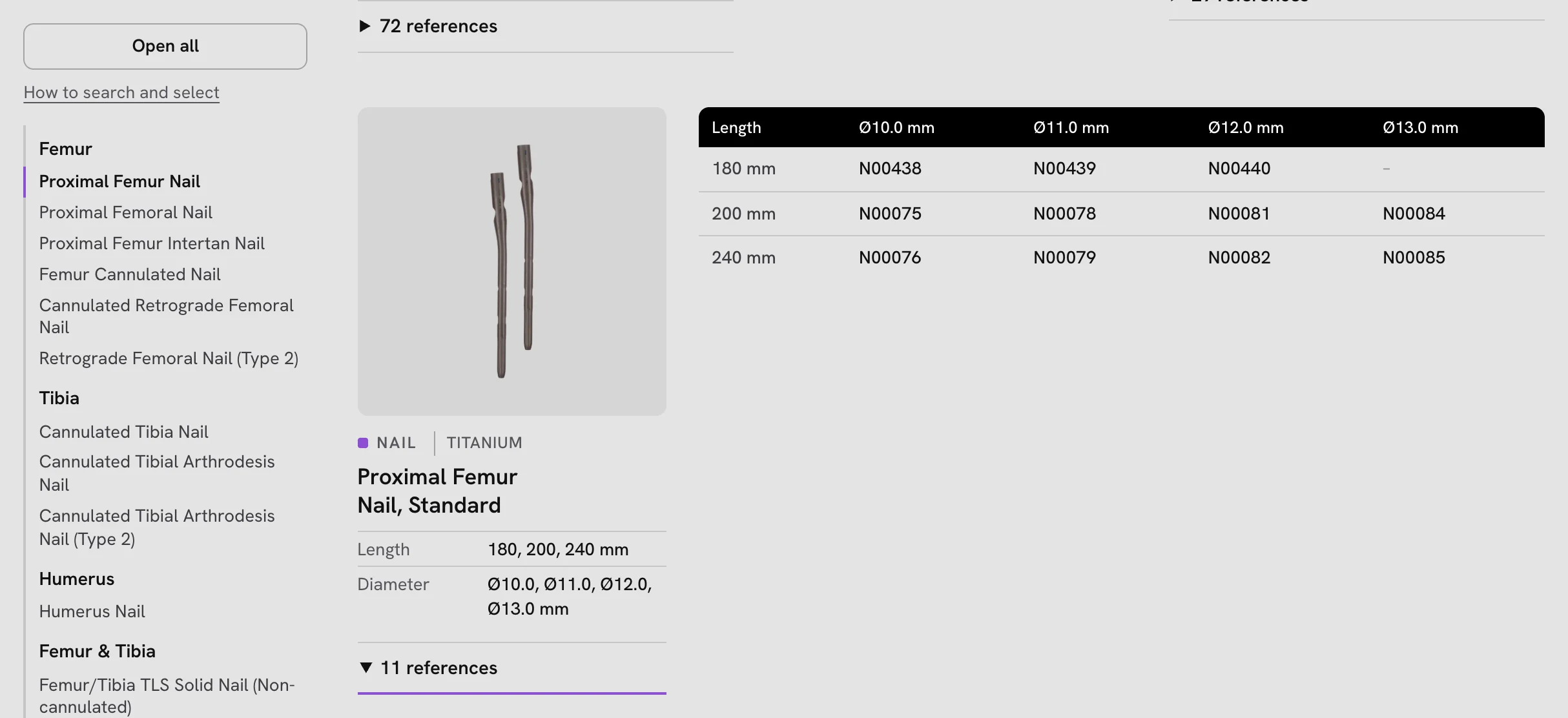
- 1Abrir todo, o Cerrar todo cuando todo está abierto.
- 2Abre o cierra la tabla de este producto.
- 3La tabla se abre a la derecha de su producto, que permanece visible al desplazarse.
3. Seleccionar referencias
- Haga clic o toque una referencia para seleccionarla. Repita para quitarla.
- Mayús + clic en una segunda para seleccionar todo lo que hay entre ellas en esa tabla.
- En la barra inferior, elija Copiar o Añadir a la lista.
- Un pequeño punto rojo marca una referencia que ya está en su lista.
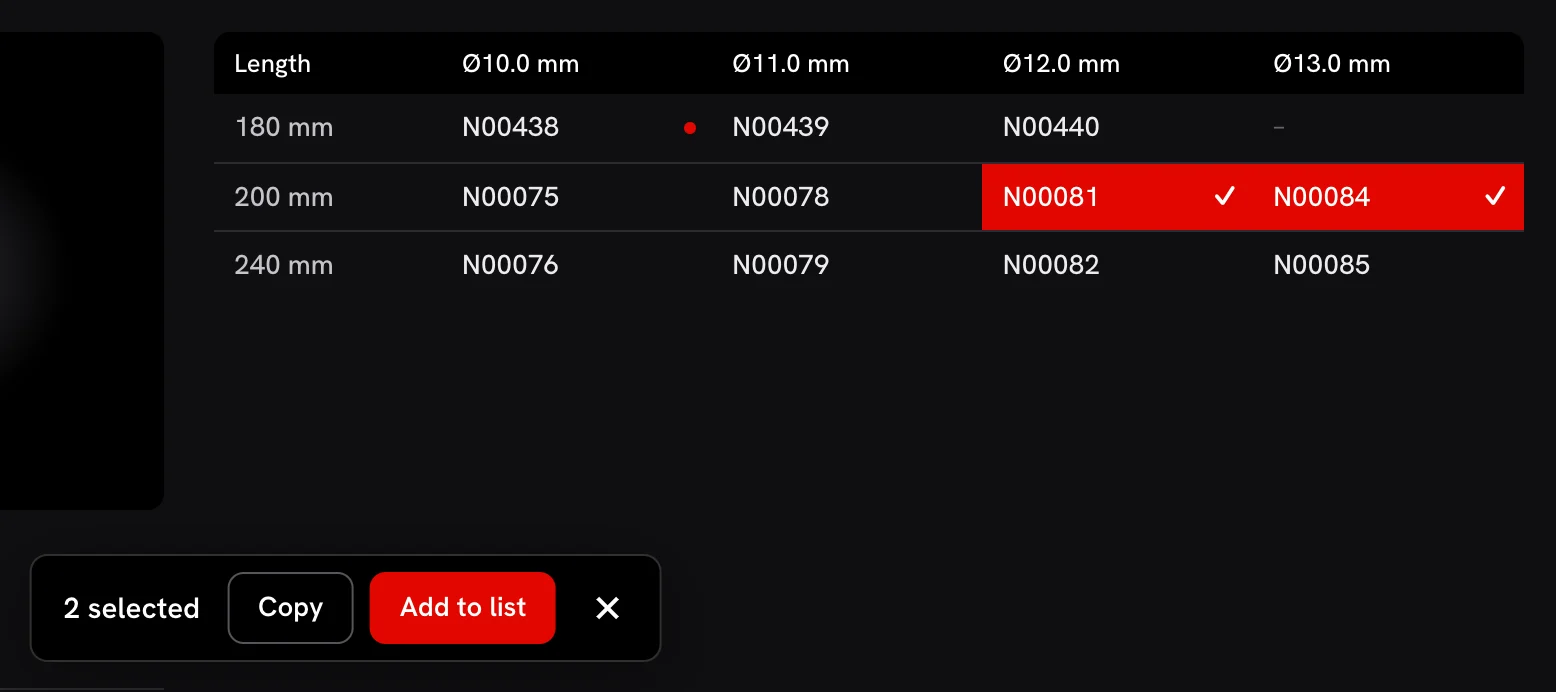
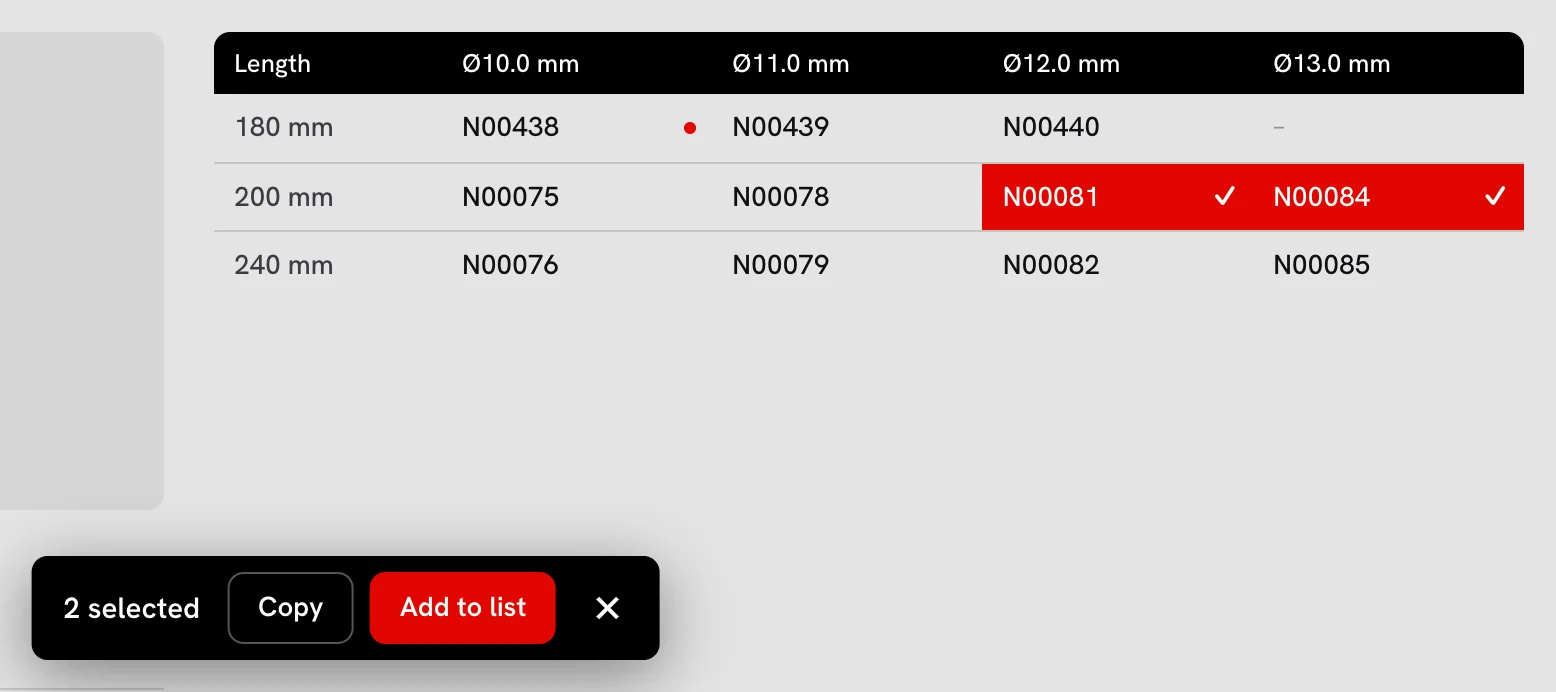
- 1Seleccionada, en rojo con una marca de verificación.
- 2Un punto rojo: ya está en su lista.
- 3Copiar las referencias seleccionadas.
- 4Añadirlas a su lista de solicitud.
4. Crear su lista de solicitud
Abra su lista con el botón Lista de la cabecera. Allí puede ajustar cada cantidad con más y menos, añadir una nota y quitar lo que no necesite. Puede copiar la lista para pegarla en una hoja de cálculo o descargarla como archivo CSV. Cuando esté lista, envíela a Oltho con el formulario de consulta.
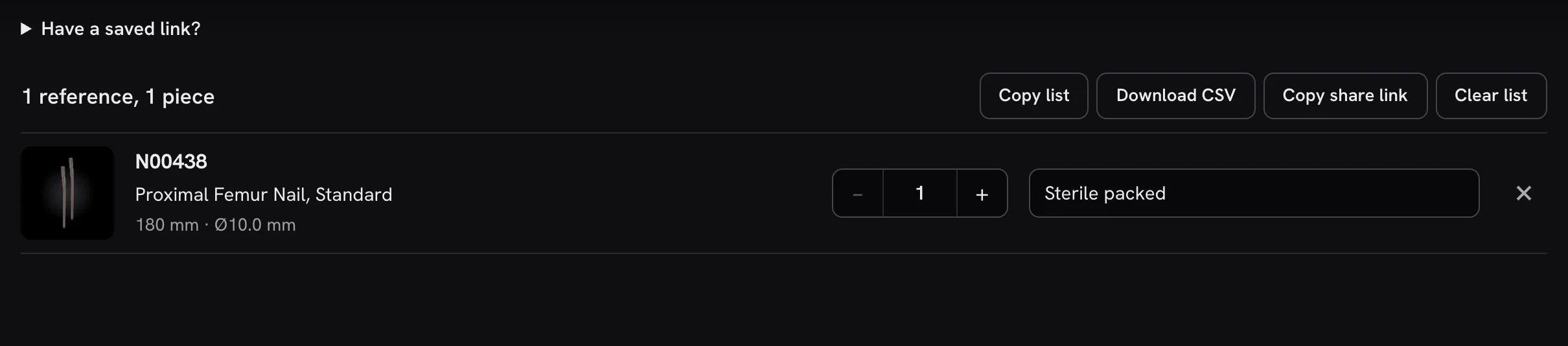
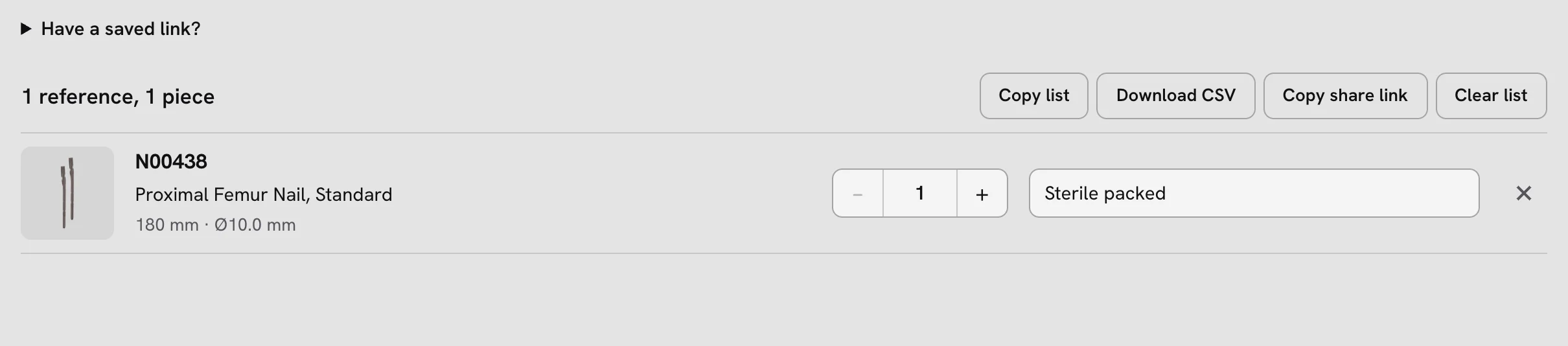
- 1Ajustar la cantidad.
- 2Añadir una nota.
- 3Quitarla de la lista.
- 4Copiar la lista, para pegarla en una hoja de cálculo.
- 5Descargarla como archivo CSV.
5. Guarde su lista y vuelva a ella
Su lista se guarda solo en este navegador, así que borrar los datos del navegador la elimina, y no aparecerá en otro dispositivo. Para conservarla:
- En la página de la lista de solicitud, elija Copiar enlace para compartir y guarde el enlace en un lugar seguro, por ejemplo en un correo a usted mismo.
- Para volver, abra el enlace o péguelo en ¿Tiene un enlace guardado? en la página de la lista de solicitud. Después puede seguir añadiendo a la lista, en cualquier dispositivo.
- Si ya tiene una lista, se le preguntará primero, y sus cantidades y notas se mantienen.
- El enlace contiene referencias y cantidades, no notas. Para conservar también sus notas, descargue el archivo CSV.
- Cualquiera que tenga el enlace puede ver sus referencias.


- 1Copiar enlace para compartir.
- 2¿Tiene un enlace guardado? Péguelo aquí.
6. Oscuro o claro
El sitio es oscuro por defecto. El botón del sol en la cabecera cambia a una versión clara y el de la luna vuelve atrás. Este navegador recuerda su elección.
- 1El cambio de tema.